- آموزش بازار سهام جهانی و بازارهای مالی
- کلیفورد شانس
- تجارت موقعیت چیست؟مزایا و مضرات تجارت موقعیت
- گزارش بازارهای جهانی - 1 مارس
- چگونه بدون پول یک کسب و کار راه اندازی کنیم
- بحث ناهار zew در بروکسل - موانع آشنا و رویکردهای جدید در سیاست جهانی آب و هوا
- بهترین سیگنال های رمزنگاری بیت کوین
- راهنمای ساده برای بهترین کیف پول Zcash در سال 2023
- tradergav. com
- Olymptrade - حساب نگهداری - پول متوقف ، ثبت نام

آخرین مطالب
امکانات وب


فیلترها ابزار مفیدی برای بهبود فهرست شما با نمایش تنها مواردی هستند که به دنبال آن هستید. با کمک فیلترها، می توانید هر چیزی را ساده تر و سریعتر پیدا کنید و در وقت و تلاش خود صرفه جویی کنید. فیلترها در کل Easy Project در دسترس هستند و می توانند با هر نوع داده ای که به عنوان لیست، تقویم یا نمودار نشان داده می شوند استفاده شوند. می توانید آنها را برای استفاده در آینده ذخیره کرده و با دیگران نیز به اشتراک بگذارید.
موجودیت های Easy Project که می توان برای آنها فیلتر تنظیم کرد عبارتند از:
دکمه های آسان، Tasks، Task Gantt، پروژه ها، Project Gantt، قالب های پروژه، کاربران، نقاط عطف، حضور و غیاب، ورودی های زمان، تایمرهای وظایف، Agile Board، برگه بودجه، میز نقدی، سوابق میز نقدی، مخاطبین، گروه های مخاطبین، موارد CRM،موارد پرونده CRM، مخاطبین CRM، میز کمک - پروژه ها، دانش، هزینه های برنامه ریزی شده، درآمدهای برنامه ریزی شده، هزینه های واقعی، درآمدهای واقعی، هزینه های سفر، هزینه های سفر، نمای کلی بودجه پروژه ها، جریان نقدی، امور مالی شخصی، الگوهای مالی شخصی، الگوهای صادراتی، پیوست ها، جدول زمانی، تخصیص منابع، تخصیص منابع بر اساس پروژه
می توانید هم فیلترهای سفارشی و هم فیلترهای پیش فرض ایجاد کنید. در ابتدا، اجازه دهید نگاهی به فیلترهای سفارشی بیندازیم.
نحوه کار با فیلترهای سفارشی
فیلترهای سفارشی هر فیلتری هستند به جز فیلترهای پیش فرض سیستم. این بدان معنی است که شما باید آنها را به صورت دستی هر بار که به آنها نیاز دارید اعمال کنید. قبل از اینکه بتوانید یک فیلتر سفارشی تنظیم کنید، باید آن را ایجاد کنید. برای انجام این کار، هر یک از موجودیت های لیست شده را در Easy Project باز کنید، مانند لیست وظایف، و روی Filters default در گوشه سمت راست بالا کلیک کنید. اکنون باید یک یا چند فیلتر را انتخاب کنید که به طور همزمان اعمال شوند. یک فیلتر نمونه ممکن است شبیه این باشد.
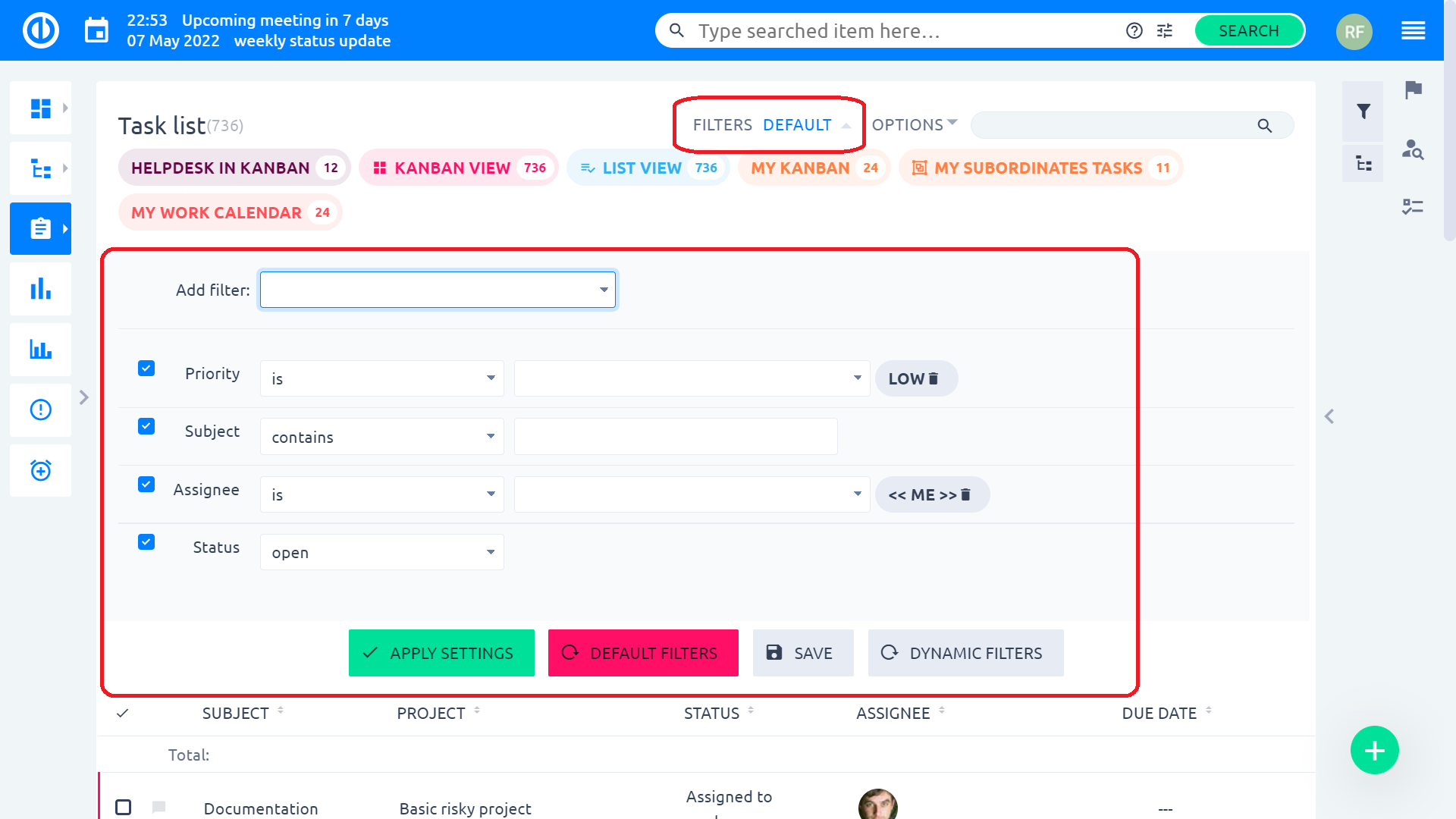
اکنون شما فیلتر سفارشی خود را ایجاد کرده اید و باید تصمیم بگیرید که آیا فقط برای این زمان به آن نیاز دارید یا ترجیح می دهید آن را برای استفاده مجدد در آینده ذخیره کنید. در حالت اول روی دکمه Apply کلیک کنید و نتایج فیلتر شده بلافاصله نمایش داده می شود. در حالت دیگر، روی دکمه ذخیره کلیک کنید و با چندین گزینه برای تنظیم وارد تنظیمات فیلتر جدید می شوید، از جمله:
- نام (نام فیلتر شما)
- قابل مشاهده برای (انتخاب کنید فیلتر فقط برای شما قابل مشاهده و استفاده باشد (فیلتر خصوصی)، هر کاربر (فیلتر عمومی)، نقش های خاص و همه پروژه ها/زیر پروژه ها)
- ستون های پیش فرض (در صورت تیک زدن، فیلتر ستون های پیش فرض مانند ID، پروژه، موضوع، واگذارنده، تاریخ سررسید و % انجام شده را نشان می دهد؛ در غیر این صورت، شما انتخاب می کنید که کدام ستون ها نشان داده شوند)
- برچسب گذاری شده در عنوان (انتخاب کنید که برچسب فیلتر از طریق نماد و رنگ انتخاب کنید)
- خروجی (انتخاب کنید که آیا نتایج فیلتر شده به عنوان لیست ، کاشی ، نمودار ، تقویم ، گزارش ، Kanban یا همه این گزینه ها نشان داده می شود)
- فیلترها (فیلترهای ما همانطور که قبلاً در مرحله قبل تنظیم کرده اید)
- لیست/تقویم/ردیف (بر اساس تنظیم قبلی خروجی ، معیارهای مرتب سازی و گروه بندی نتایج فیلتر را انتخاب کنید)
گزینه های لیست شامل:
- مرتب سازی (معیارهایی را بر اساس آن انتخاب کنید که نتایج در مرتبه اول ، دوم و سوم طبقه بندی می شوند ، همچنین سفارش صعود یا نزولی را تنظیم می کنند)
- نتایج گروهی توسط (نتایج را می توان با معیارهای منتخب مانند اولویت ، پروژه ، کاربر ، تاریخ موعد و غیره گروه بندی کرد)
- نمایش ردیف کل (یک ردیف با مقادیر کل ، مانند مبالغ) نشان می دهد
- گروه های بار باز شده (گروه هایی از نتایج گسترش می یابند ، بنابراین بلافاصله موارد زیر آنها را مشاهده خواهید کرد)
- نمایش آواتارها (نمایش آواتارهای کاربر شخصی ، یعنی تصاویر مشخصات کوچک)
گزینه های کاشی شامل موارد زیر است:
- هیچ گزینه ای در دسترس نیست
گزینه های نمودار شامل:
- نمودار رندر را انتخاب کنید (نوع نمودار - خط ، نوار ، پای)
- محور x (فقط در صورتی که نتایج گروه بندی نشوند ، در غیر این صورت محور x همان ستونی است که توسط آن پرس و جو گروه بندی می شود)
- محور y (یا تعداد اشخاص گروهی یا مبلغ معیارهای منتخب ، مانند زمان تخمینی را نشان می دهد)
- پنجره زمان (افق زمانی نمایش داده شده در نمودار) + دوره پیش فرض (یک دوره زمانی در روز ، هفته ، ماه ، سه ماهه یا سال را نشان می دهد)
گزینه های تقویم شامل:
- دوره تقویم (دوره زمانی را به صورت هفتگی یا ماهانه نشان می دهد)
گزینه های گزارش شامل:
- گروه در بالا (هر زمینه کار)
- گروه در کنار (هر زمینه کار)
- ستون قابل جمع شدن (نقاط قیمت یا داستان)
- شمارش (بررسی کنید یا چک کنید تا ردیف کل شمارش را ببینید)
گزینه های Kanban عبارتند از:
- Kanban توسط (وضعیت یا نوع کار) گروه بندی شده است
- زیرنویس (هر زمینه کار)
- اطلاعات ارزش (قیمت یا نقاط داستان)
- گزینه های اضافی (آواتار ، تاریخ ، نماد)
وقتی تنظیمات SI به پایان رسید ، ممکن است به این شکل باشد.
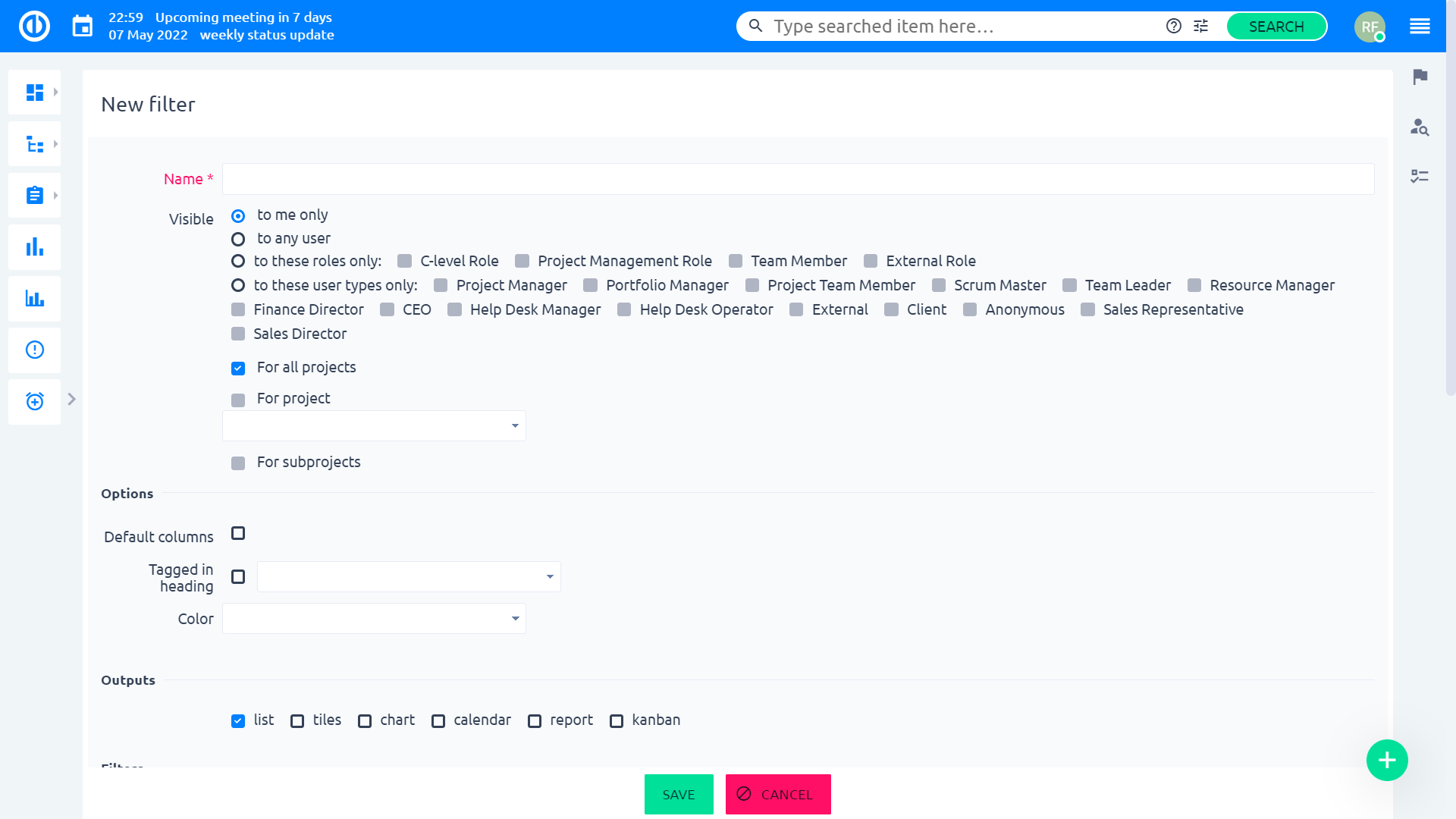
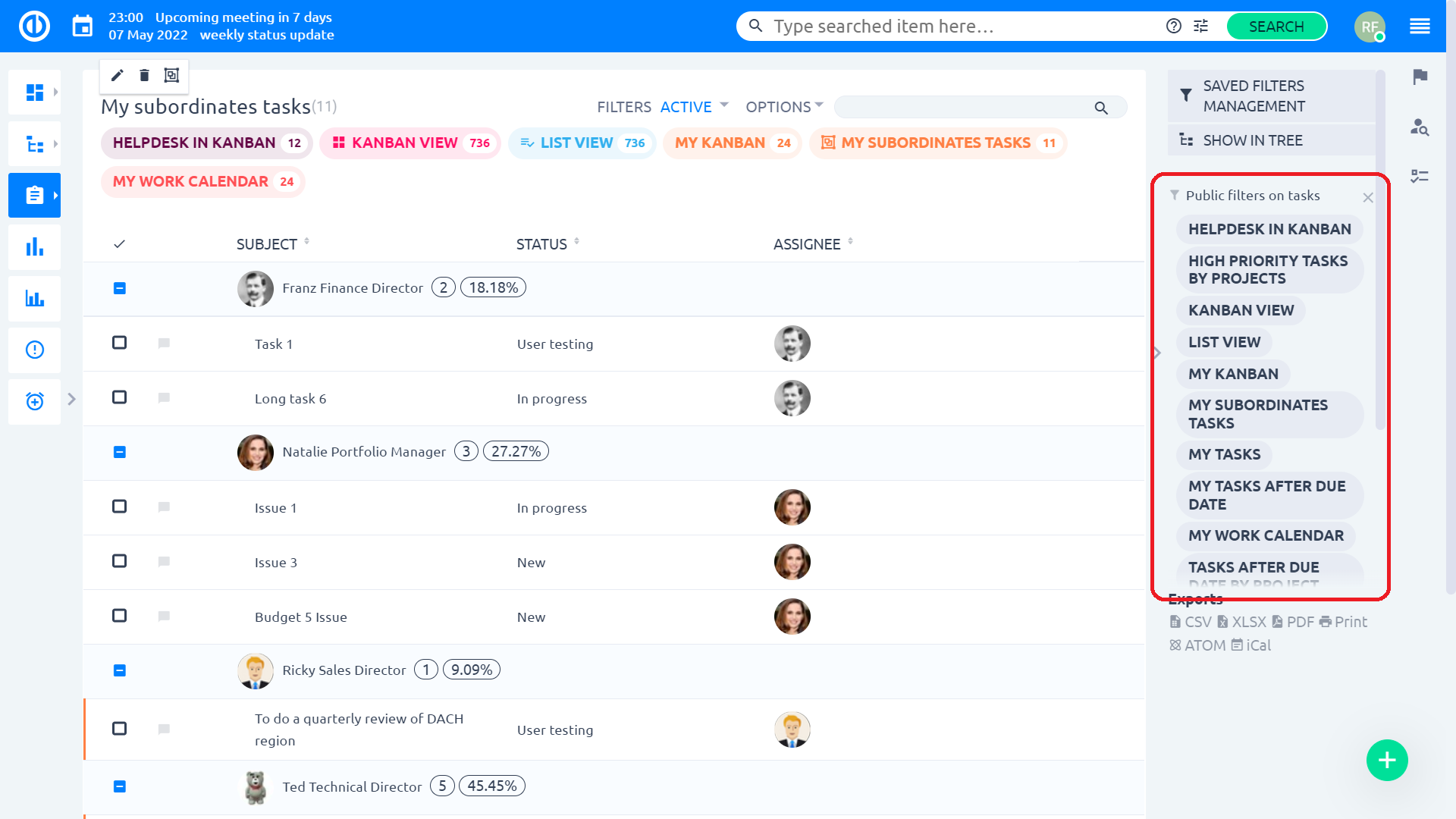
اکنون با کلیک بر روی دکمه ذخیره ، فیلتر را ذخیره کرده و نتایج فوری را که مطابق با تنظیمات فیلتر شما است ، به شما نشان می دهد. می توانید فیلتر فوق را هنگام ذخیره به عنوان برچسب مشاهده کنید ، و می توانید فقط با کلیک روی آن فعال کنید. علاوه بر این ، فیلتر شما همچنین در منوی سمت راست "فیلترهای عمومی در کارها" تحت نام آن ("فیلتر من") ظاهر می شود. هنگامی که عمومی است ، هر کاربر نیز آن را در اینجا پیدا می کند. هر زمان که روی آن کلیک کنید ، فیلتر فعال می شود. به راحتی می توانید تشخیص دهید که آیا فیلتر با علامت "فیلترهای فعال" در سمت راست در کنار برچسب فعال است. برای بازگشت به فیلتر پیش فرض ، فقط روی "فیلترهای فعال" و سپس "فیلترهای پیش فرض" کلیک کنید.
نحوه کار با فیلترهای پیش فرض
Default filters are those set as system default and they are active every time when no custom filters are active . To edit settings of default filters, go to More> Administration>فیلترهای پیش فرضدر عنوان ، یک موجود خاص را انتخاب کنید که برای ویرایش فیلتر لازم است. به عنوان مثال ، شما باید فیلتر پیش فرض را در کارها ویرایش کنید. بنابراین بر روی برگه مناسب کلیک کنید و به صفحه تنظیمات رسیدید ، که بسیار شبیه به نمونه ای است که برای ایجاد یک فیلتر سفارشی استفاده می شود. گزینه های زیر وجود دارد:
- فیلتر را اضافه کنید (یک یا چند فیلتر را انتخاب کنید که همزمان اعمال می شود)
- قالب بندی پیش فرض سفارشی (انتخاب کنید که آیا یک طرح قالب بندی سفارشی خاص به همراه فیلتر فعال می شود)
- ستون های پیش فرض (ستون هایی را از لیست انتخاب کنید که به صورت پیش فرض نشان داده شده و آنها را به قسمت سمت راست منتقل کنید)
- نتایج گروهی توسط (نتایج را می توان با معیارهای منتخب مانند اولویت ، پروژه ، کاربر ، تاریخ موعد و غیره گروه بندی کرد)
- مرتب سازی (معیارهایی را بر اساس آن انتخاب کنید که نتایج در مرتبه اول ، دوم و سوم طبقه بندی می شوند ، همچنین سفارش صعود یا نزولی را تنظیم می کنند)
- نمایش ردیف کل (یک ردیف با مقادیر کل ، مانند مبالغ) نشان می دهد
- گروه های بار باز شده (گروه هایی از نتایج گسترش می یابند ، بنابراین بلافاصله موارد زیر آنها را مشاهده خواهید کرد)
- نمایش آواتارها (نمایش آواتارهای کاربر شخصی ، یعنی تصاویر مشخصات کوچک)
وقتی تنظیمات SI به پایان رسید ، ممکن است به این شکل باشد.
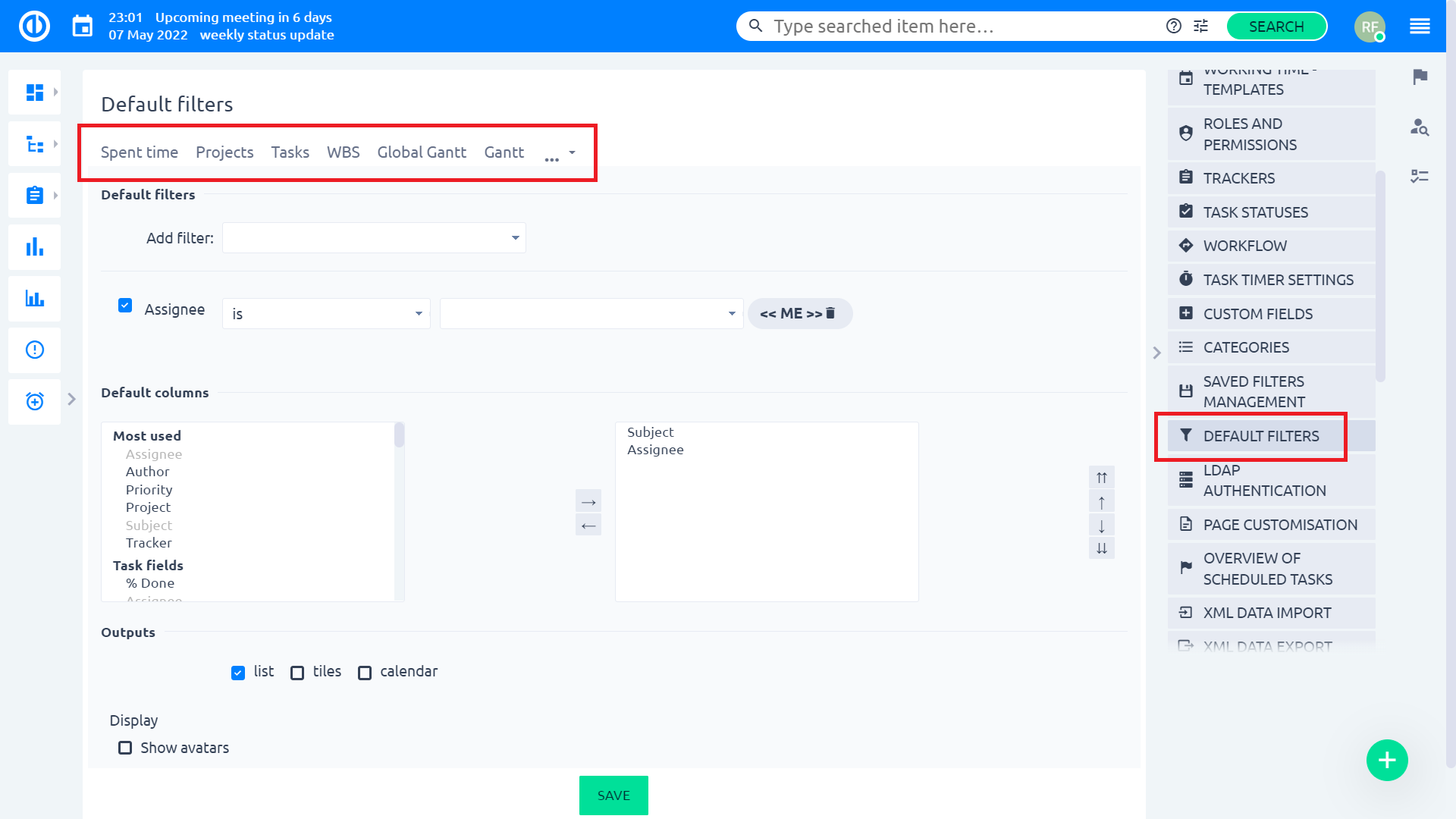
اکنون ، هنگامی که فیلتر را ذخیره می کنید و به کارها می روید ، لیست موارد فیلتر شده را مطابق با این معیارها پیدا خواهید کرد (در صورت عدم فعال بودن فیلتر سفارشی). هنگام ویرایش فیلتر پیش فرض برخی از نهادهای دیگر ، ممکن است گزینه های تنظیم کمی متفاوت باشد ، با این حال ، همه آنها بسیار شبیه به مواردی هستند که قبلاً توضیح داده شده است.
نحوه کار با فیلترهای مورد استفاده ماژول ها در شخصی سازی صفحه اصلی
موقعیت های بیشتری وجود دارد که در پروژه آسان ، مانند شخصی سازی صفحه اصلی ، فیلترها را مشاهده می کنید. همانطور که می دانید ، می توانید با افزودن ، تنظیم و حذف ماژول ها از انتخاب ، صفحه اصلی خود را به راحتی شخصی سازی کنید. برخی از این ماژول ها حاوی فیلترهایی هستند که نشان می دهد فقط به دنبال نتایج هستید. متداول ترین ماژول ها با تنظیمات فیلتر ، حضور ، وظایف از فیلتر ، موارد CRM توسط فیلتر ، اسناد ، پست های دانش ، همه کاربران و ماژول های پول است. همچنین یک ماژول به نام لیست فیلترهای ذخیره شده وجود دارد که در آن شما انتخاب می کنید کدام نوع فیلترهای خصوصی و عمومی به راحتی از صفحه اصلی شما قابل دسترسی است. تنظیمات فیلتر در شخصی سازی صفحه اصلی ممکن است به این شکل باشد. پس از کلیک بر روی دکمه "ذخیره صفحه و بازگشت به عقب" ، داده های فیلتر شده ای مانند این را مشاهده خواهید کرد.
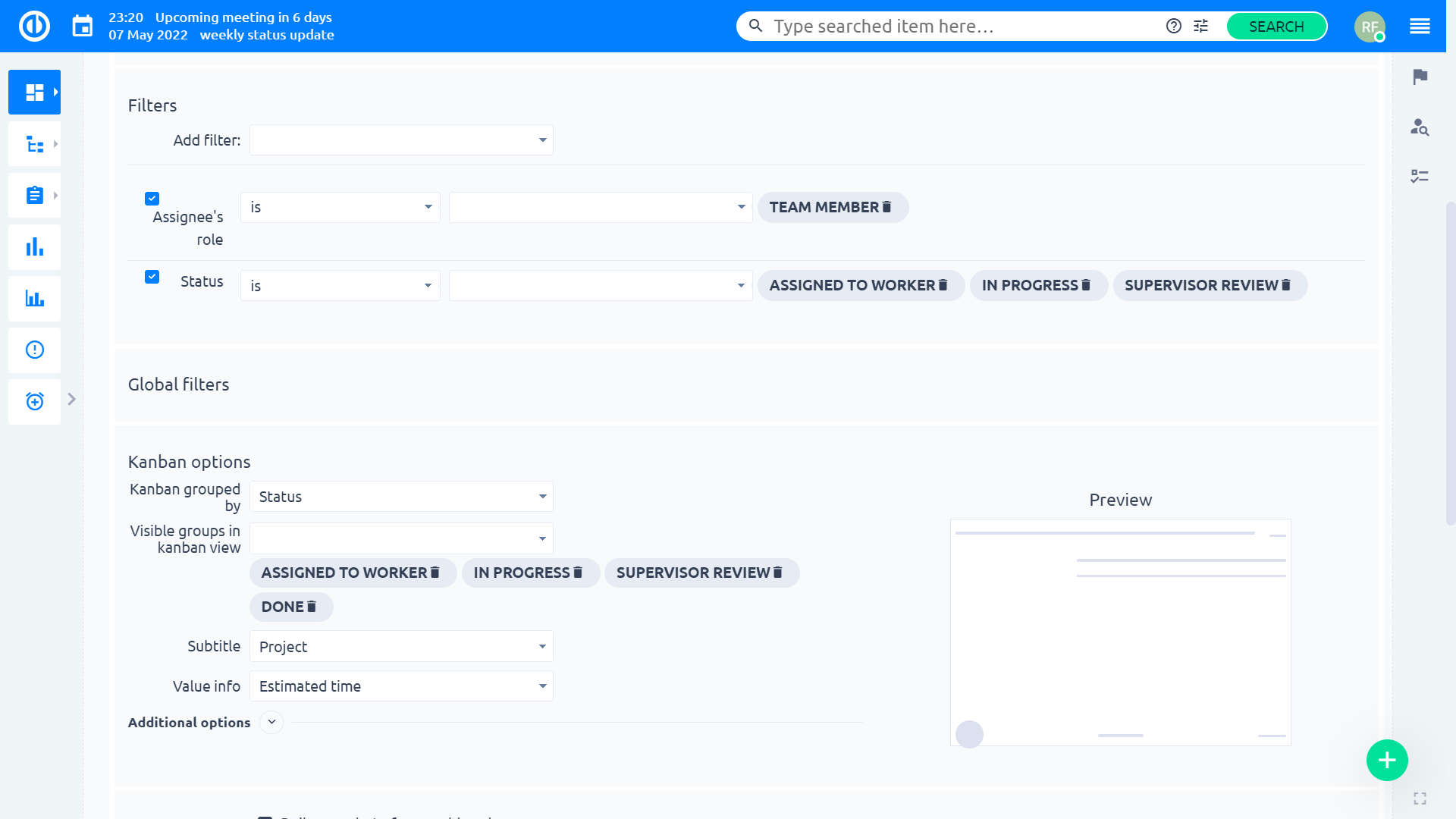
فیلتر با یا اپراتور
یک ویژگی گسترده درخواست شده سرانجام راه خود را به واقعیت پیدا کرده است. لطفاً به خاطر داشته باشید که این ویژگی در یک حالت آزمایشی قرار دارد و برای موارد استفاده نسبتاً ساده مورد آزمایش قرار گرفت. رابط کاربری پیشرفته است و در حال حاضر اجازه ورودی های نامعتبر را می دهد ، که ممکن است به دلیل عدم عملکرد اشتباه باشد.
نحوه استفاده
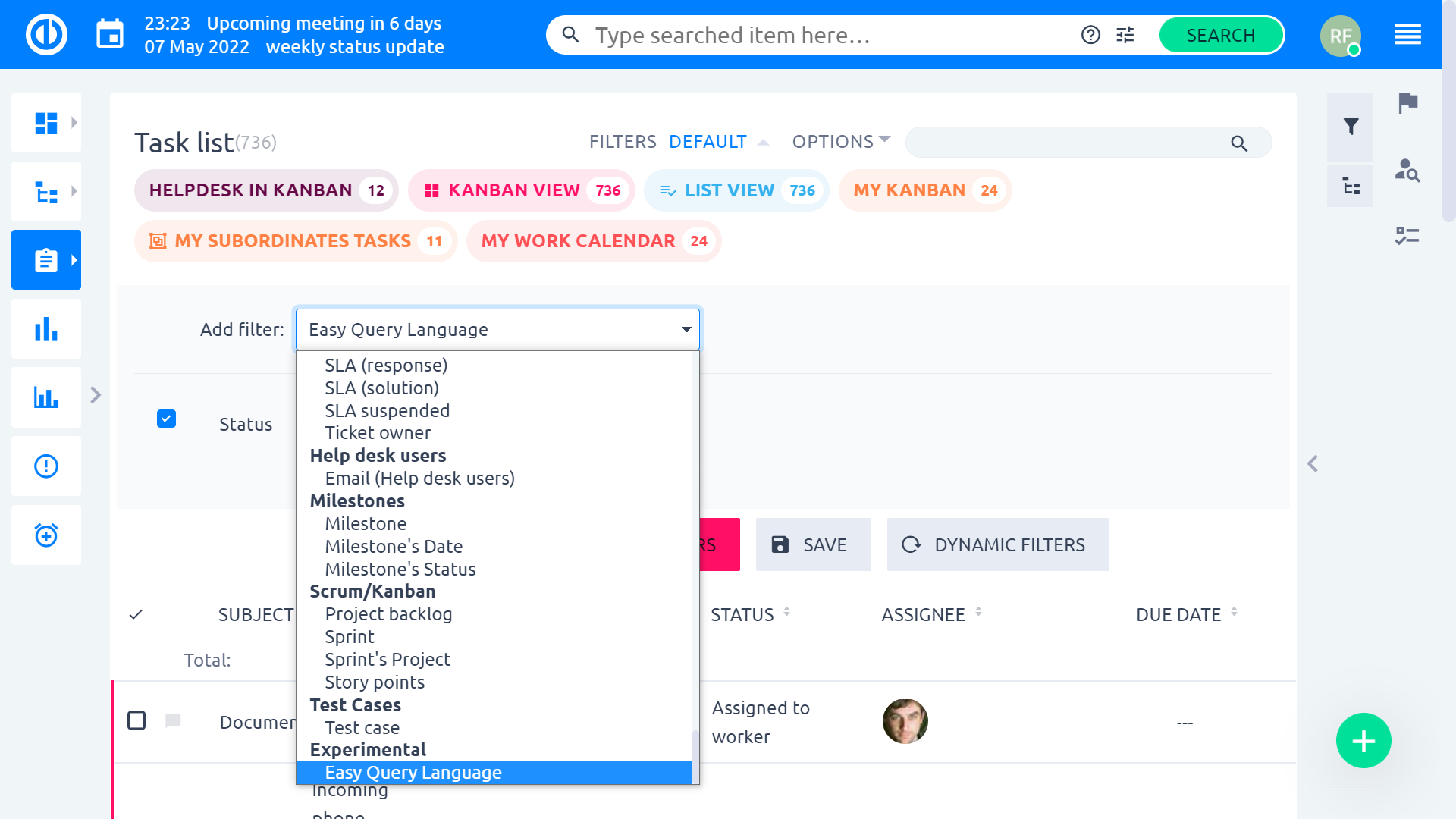
- Go to Administration>> Settings>>عمومی - زبان پرس و جو آسان را فعال کنید.
- در هر لیست زیر فیلترها ، آن را به عنوان آخرین مورد پیدا خواهید کرد.
- در این ورودی ، ویژگی ها و شرایط را وارد کنید. برای درک بهتر نحو در زیر دکمه Help Help ، یک ابزار ابزار پیدا خواهید کرد. با شروع تایپ کردن ویژگی فیلتر ، پیشنهادات ظاهر می شود.
بیایید به یک مثال نگاه کنیم.
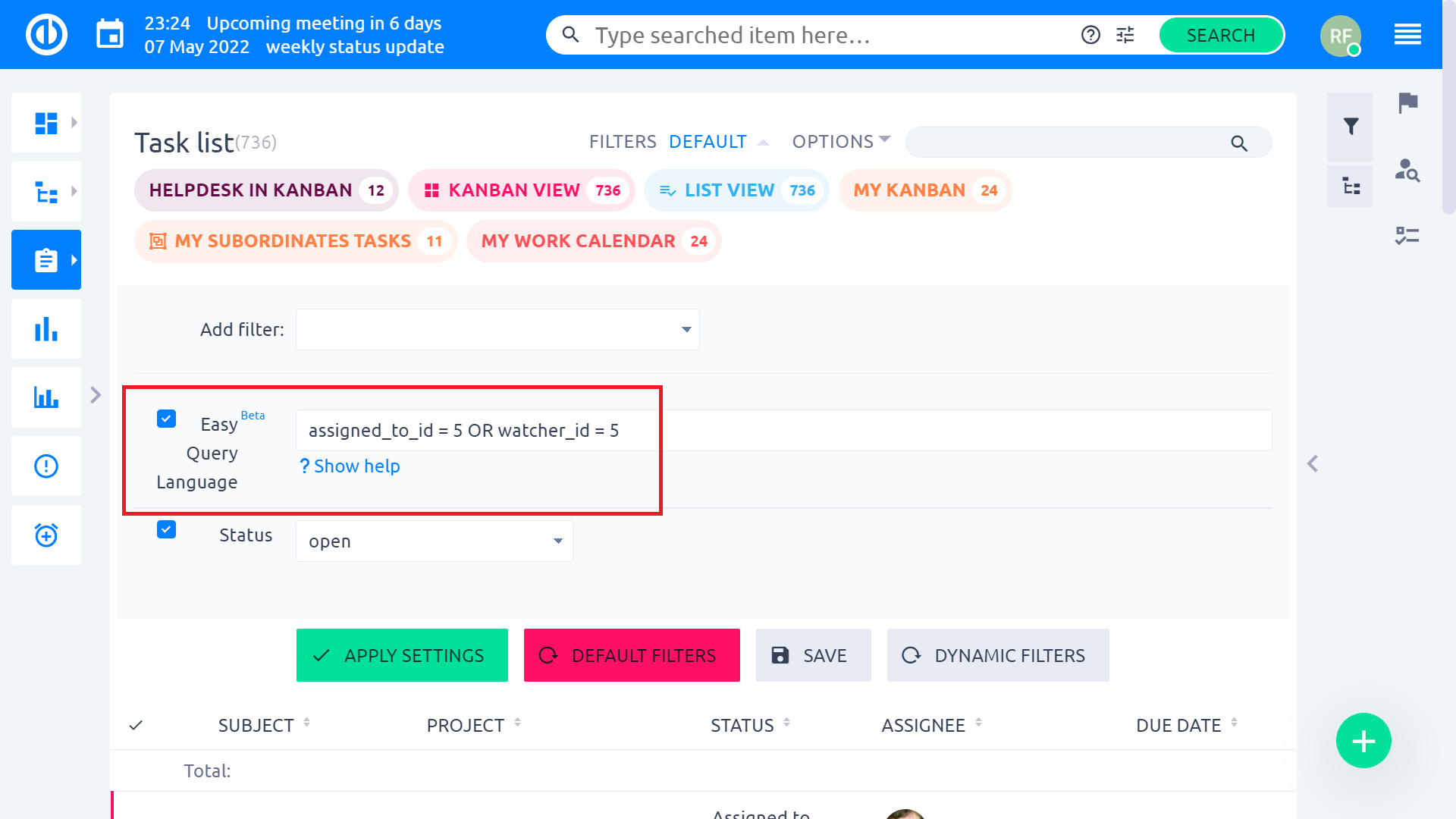
نتیجه این فیلترها وظایف باز را نشان می دهد که یا به من اختصاص داده شده اند یا من همکار هستم (شناسه کاربر من 5 است). این در واقع بیشترین درخواست استفاده از جامعه است.
برخی از قوانین برای به یاد آوردن
- کاربران ، اولویت ها ، وضعیت ها و سایر ویژگی های شمارش شده از شناسه ها استفاده می کنند. اگر قصد دارید کاربران معمولی خود را از این ویژگی استفاده کنند ، باید یک جدول مرجع برای مقادیر و شناسه های آنها تهیه کنید. هنگام ویرایش ویژگی می توانید شناسه های موجود در پایگاه داده (راه حل سرور) یا در URL را پیدا کنید. شناسه وضعیت انجام شده در این برنامه 6 است.
- Combining the custom filter with regular filters is possible and works standardly - with AND operator. Meaning, that my custom filter acts as one condition next to all other filters you choose and resulting items have to comply with all conditions. If used incorrectly, you may set contradictory conditions. For example, in the custom filter, you will have "assignee is me" and, at the same time, you will use the regular assignee filter for a different user. This example will logically have no results. My user ID is 5 and Lukas is my colleague. The task caot be assigned to Lukas and me at the same time. The custom filter doesn't contain all the options as regular filters, for example>برای کاربران فیلتر کنید ، یا برای وضعیت باز کنید.
با این وجود ، حتی با محدودیت ها ، ما معتقدیم که این قابلیت گسترش گسترده ای از قابلیت های استفاده و گزارشگری را فراهم می کند.
گزینه ها
جدا از فیلترها به تنهایی ، برخی از گزینه های اضافی مربوط به فیلترها وجود دارد که به شما امکان می دهد ستون ها و سبک خروجی ها (نتایج) نشان داده شده در صفحه را پیکربندی کنید. گزینه ها را می توان در زیر نماد "گزینه ها" در گوشه بالا سمت راست (در کنار نماد فیلترها) یافت. می توانید از 4 نوع خروجی مختلف به شرح زیر انتخاب کنید.
این نوع به شما امکان می دهد یک لیست استاندارد از نتایج با ردیف و ستون مشاهده کنید. ردیف ها با توجه به تعداد موارد مربوط به تنظیمات فیلتر تعیین می شوند. ستون ها را می توان در تنظیمات گزینه ها اضافه یا حذف کرد ، و می توانید نتایج را طبق معیارهای مختلف نیز گروه بندی کنید.
کاشی
این گزینه به شما امکان می دهد نتایج را به عنوان کاشی مشاهده کنید. هیچ تنظیمات اضافی برای این نوع خروجی در دسترس نیست.
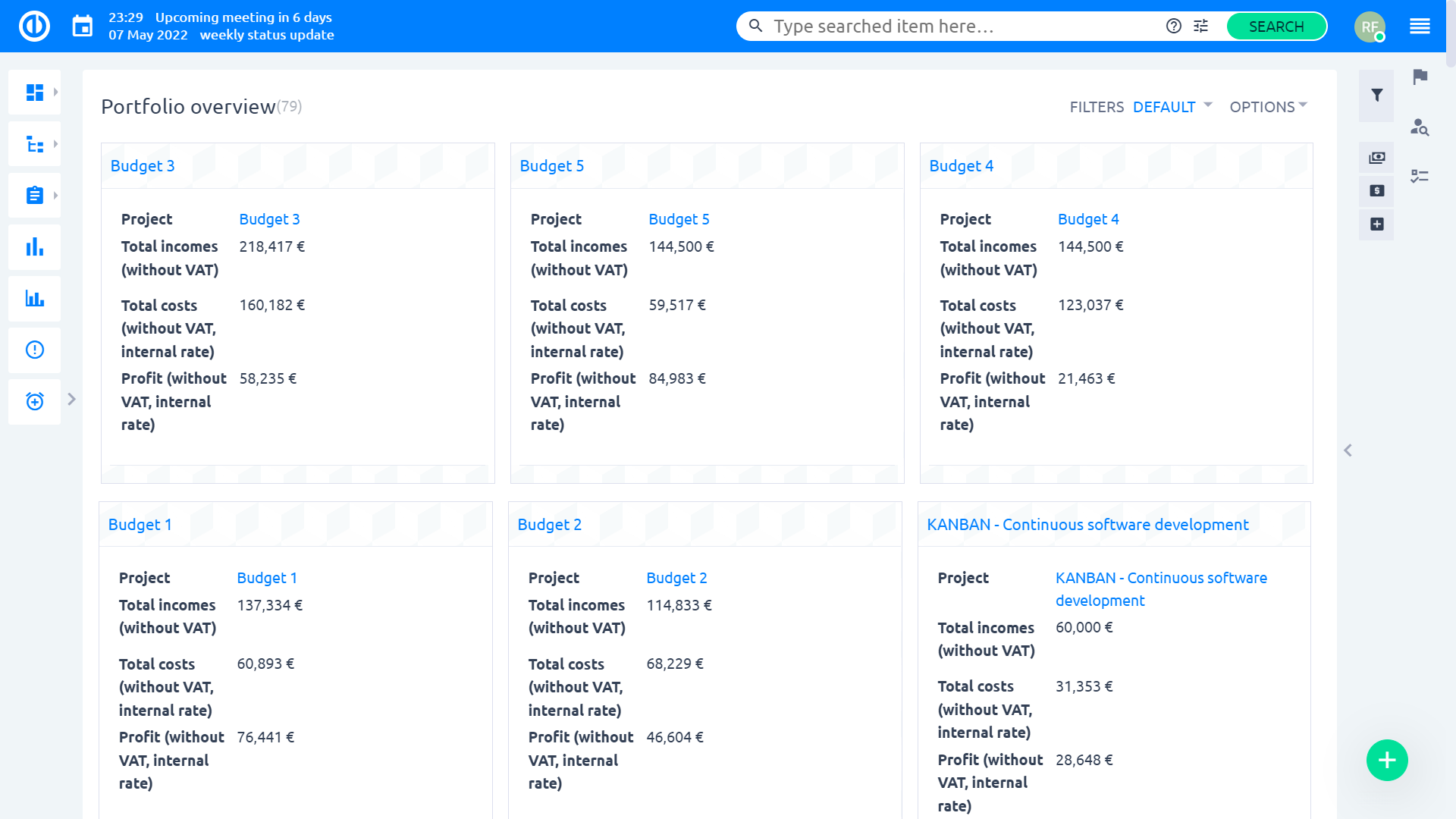
چارت سازمانی
این گزینه به شما امکان می دهد نتایج را به عنوان نمودار با مقادیر قابل تنظیم برای محور x و محور Y مشاهده کنید. در مورد نمودار رندر ، می توانید از خط ، نوار یا پای انتخاب کنید.
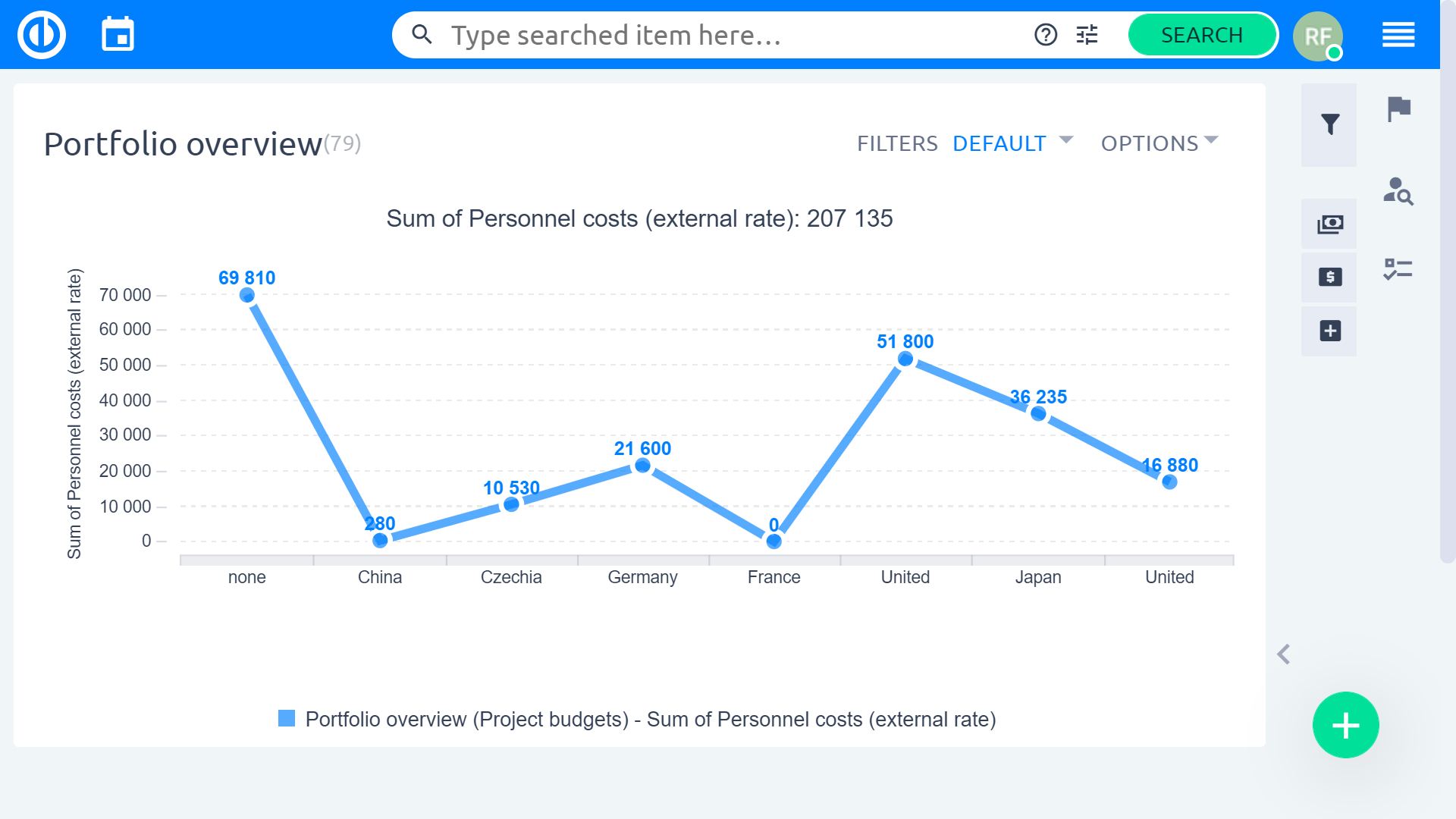
تقویم
این گزینه به شما امکان می دهد نتایج را به عنوان تقویم با یک دوره زمانی قابل تنظیم مشاهده کنید.
گزارش
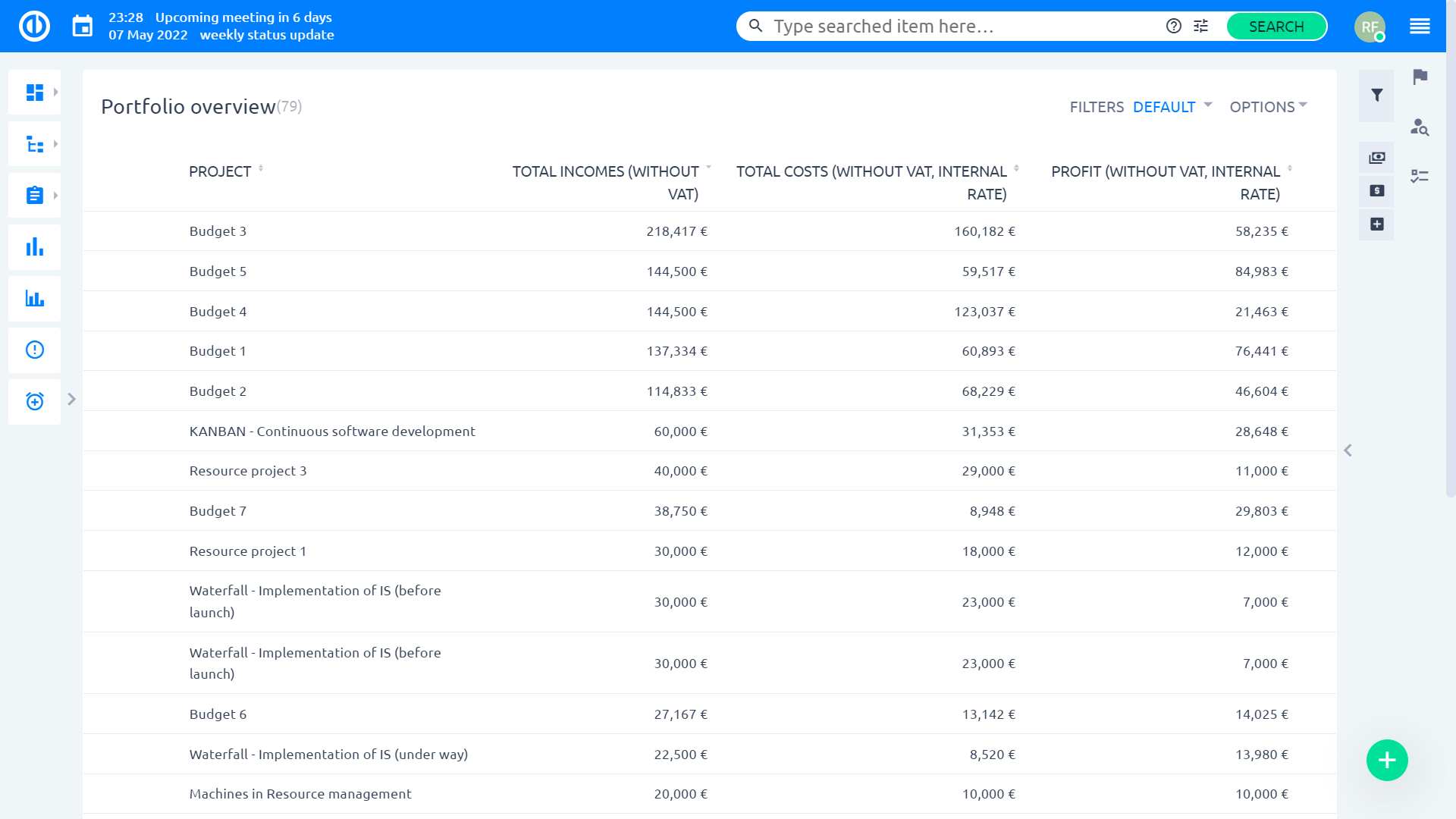
این گزینه به شما امکان می دهد نتایج را به عنوان گزارش مشاهده کنید ، که در اصل یک جدول محوری با گزینه های گروه بندی هم در قسمت های افقی و هم عمودی جدول است. از طرف عمودی ، حتی می توانید بیش از یک معیار گروه بندی کنید. ستون خلاصه متغیرهای قابل تنظیم را مطابق با گروه های مربوطه در ردیف ها نشان می دهد. تیک زدن کادر "Count" علاوه بر خود مقدار ، تعداد موارد موجود در هر کادر را نیز مشاهده می کند. این امر به ویژه با افزونه پول و گزارش های مالی آن ، مانند نمای کلی نمونه کارها مفید است.
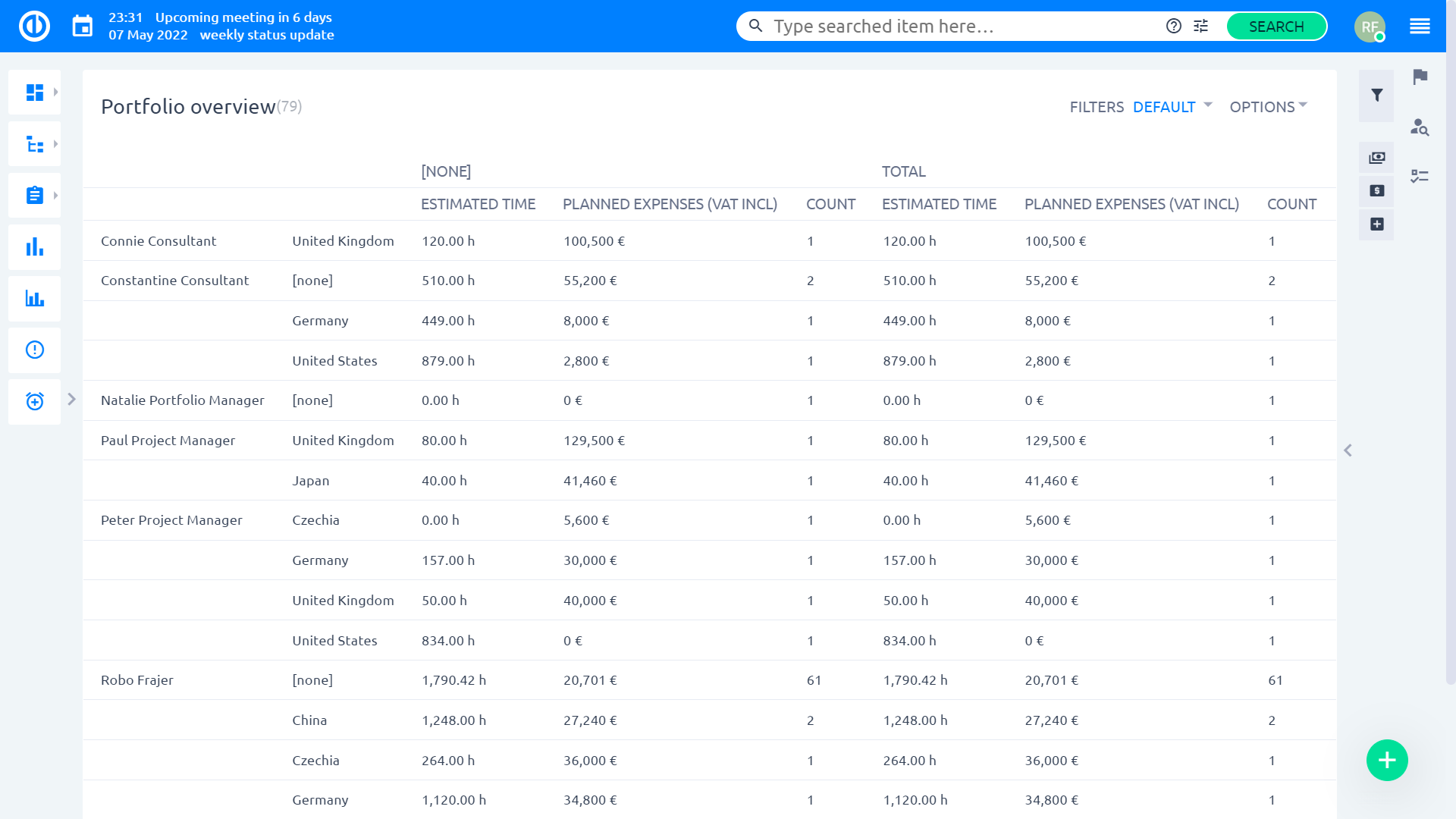
کانبان
این گزینه به شما امکان می دهد نتایج را به عنوان یک صفحه Kanban با گزینه های قابل تنظیم بسیاری مشاهده کنید.
موقعیت های گوشه ای
- هنگامی که مرتب سازی کار پیش فرض بر اساس وظیفه والدین تنظیم شده است ، وظایف توسط ساختار درخت طبقه بندی می شوند ، بنابراین هرگونه قانون مرتب سازی دیگری را که ممکن است در سطح دوم و سوم مرتب سازی در تنظیمات پیش فرض فیلتر تنظیم شود ، نادیده می گیرند.
- اگر یک لیست پروژه توسط برخی از پارامترها (به عنوان مثال نام) مرتب شده باشد ، نمای ساختار درخت را لغو می کند. این می تواند در تنظیمات پیش فرض فیلتر پروژه (/Easy_Query_Settings/Setting؟ Tab = Easy_project_query) تغییر یابد
- اگر یک فیلتر برای نمای درخت پروژه ها اعمال شود ، کل ردیف فقط مبالغ پروژه هایی را نشان می دهد که متناسب با فیلتر (مانند زمان تخمینی یا زمان باقی مانده) هستند ، همه پروژه ها در این نمای نیست. دلیل این امر این است که برای نشان دادن پروژه های مربوطه ، شما همچنین باید پروژه های والدین خود را نشان دهید (که ممکن است فیلتر مناسب نباشد).
هنگامی که در لیست پروژه قرار دارید و فقط باید آن دسته از پروژه هایی را که در آن کاربر نقش خاصی دارد ، فیلتر کنید ، از ترکیب دو فیلتر استفاده کنید:
ویدیو های آموزشی فارکس...
ما را در سایت ویدیو های آموزشی فارکس دنبال می کنید
برچسب :
نویسنده : محبوب امانی
بازدید : 47
پيوندهای روزانه
خبرنامه
