- آموزش بازار سهام جهانی و بازارهای مالی
- کلیفورد شانس
- تجارت موقعیت چیست؟مزایا و مضرات تجارت موقعیت
- گزارش بازارهای جهانی - 1 مارس
- چگونه بدون پول یک کسب و کار راه اندازی کنیم
- بحث ناهار zew در بروکسل - موانع آشنا و رویکردهای جدید در سیاست جهانی آب و هوا
- بهترین سیگنال های رمزنگاری بیت کوین
- راهنمای ساده برای بهترین کیف پول Zcash در سال 2023
- tradergav. com
- Olymptrade - حساب نگهداری - پول متوقف ، ثبت نام

آخرین مطالب
امکانات وب


این راهنما توسط ProjectManager ، نرم افزار آنلاین نمودار گانت که برای برنامه ریزی بیش از 2 میلیون پروژه استفاده می شود ، ارائه شده است. در عرض چند دقیقه یک نمودار گانت درست کنید!
به صورت رایگان شروع کنید
نمودار گانت چیست؟
نمودار گانت یک نمودار نوار است که نمای بصری از کارهای پروژه را که در طول زمان برنامه ریزی شده است ارائه می دهد. از نمودار گانت برای برنامه ریزی پروژه استفاده می شود: این یک روش مفید برای نشان دادن آنچه در روزهای خاص انجام می شود انجام می شود. این به مدیران پروژه و اعضای تیم کمک می کند تا تاریخ های شروع ، تاریخ های پایان و نقاط عطف یک برنامه پروژه را در یک نمودار نوار انباشته ساده مشاهده کنند.
تعریف نمودار گانت
نمودار گانت یک نمودار نوار انباشته است که شامل کارهای پروژه در یک محور عمودی و جدول زمانی است که مدت زمان کار را در یک محور افقی نشان می دهد. عناصر خلاصه ، روابط وابستگی به وظیفه و نقاط عطف در برنامه پروژه همه به تصویر کشیده شده است. نمودار گانت به نام هنری گانت که این نمودار مدیریت پروژه را در اوایل قرن بیستم محبوب کرده است ، نامگذاری شده است.
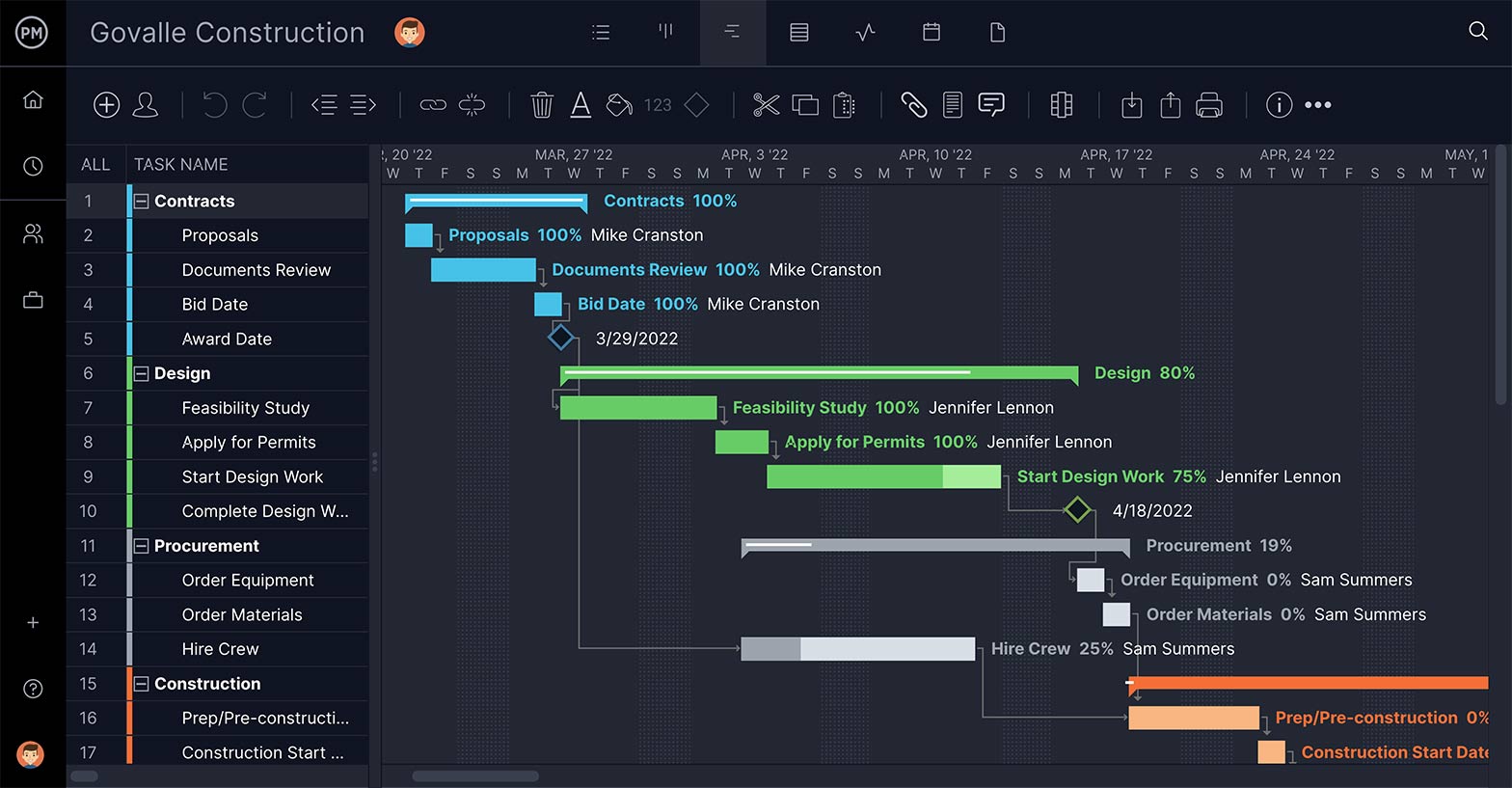
برای درک بهتر این تعریف ، نگاهی دقیق به این نمودار Gantt در زیر بیندازید. این با یک سازنده نمودار گانت ایجاد شده است.
مثال نمودار گانت
در این مثال نمودار گانت می توانید به راحتی مشاهده کنید:
- تاریخ شروع برنامه پروژه
- وظایف پروژه چیست
- کدام یک از اعضای تیم در حال کار بر روی هر کار است
- وقتی فعالیت ها شروع و پایان می یابد
- درصد برای هر فعالیت کامل است
- چگونه وظایف با هم گروه می شوند ، با یکدیگر همپوشانی و پیوند می خورند
- وابستگی های کار مانند شروع به کار ، شروع به شروع ، پایان به پایان و شروع به کار
- نقاط عطف و مراحل پروژه در برنامه
- مسیر بحرانی پروژه
- تاریخ پایان پروژه
نحوه ساخت نمودار گانت
برای ایجاد یک نمودار گانت ، از محور عمودی برای لیست کارهایی که باید به اتمام برسند و محور افقی برای نشان دادن یک جدول زمانی استفاده کنید. همانطور که وظایف خود را وارد می کنید ، تاریخ شروع آنها ، تاریخ پایان آنها و وابستگی های آنها ، میله هایی در نمودار نوار انباشته جمع می شوند که مدت زمان کار را نشان می دهد. اگر از یک ابزار مدیریت پروژه مجهز به سازنده نمودار GANTT استفاده کنید ، این اتفاق به طور خودکار اتفاق می افتد.
بیشتر نمودارهای گانت در اکسل یا با نرم افزار مدیریت پروژه ایجاد می شوند ، که گاهی اوقات به عنوان نرم افزار نمودار گانت گفته می شود. اگر به جای استفاده از الگوی نمودار Excel Gantt ، نمودارهای Gantt را با نرم افزار Gantt Chart ایجاد می کنید ، پس می توانید کارهای بیشتری را انجام دهید تا مدت زمان کار و تاریخ های مقرر را ببینید.
با استفاده از نرم افزار Gantt Chart ، می توانید یک ساختار شکست کار ایجاد کنید ، وظایف خود را به اعضای تیم اختصاص دهید ، پیشرفت پروژه را در زمان واقعی پیگیری کنید و جدول زمانی را بکشید و رها کنید تا فوراً برنامه پروژه خود را به روز کنید. اما یک دقیقه صبر کنید ، در مورد مایکروسافت اکسل چطور؟آیا می توانم به جای اینکه نرم افزار نمودار Gantt را امتحان کنم ، می توانم نمودار Gantt را در Microsoft Excel بسازم؟
نمودار گانت با الگوها ایجاد کنید
متأسفانه ، مایکروسافت اکسل ویژگی هایی برای ساخت نمودار گانت ندارد. با این حال ، راه حل هایی به شکل الگوها وجود دارد. ProjectManager یک قطب آنلاین برای همه چیز مبتنی بر کار است و ده ها الگوی مدیریت پروژه رایگان ارائه می دهد که می تواند به شما در ساخت نمودار گانت کمک کند ، یک برنامه عملی تهیه کنید و سپس آن کارها را به تیم خود اختصاص دهید. بله ، نرم افزار مدیریت پروژه می تواند همه این کارها را سریعتر و با قدرت تر انجام دهد ، اما اگر شما آماده نیستید که این جهش را در اینجا انجام دهید ، برخی از اقدامات کوچک که می توانید انجام دهید وجود دارد.
الگوی نمودار گانت
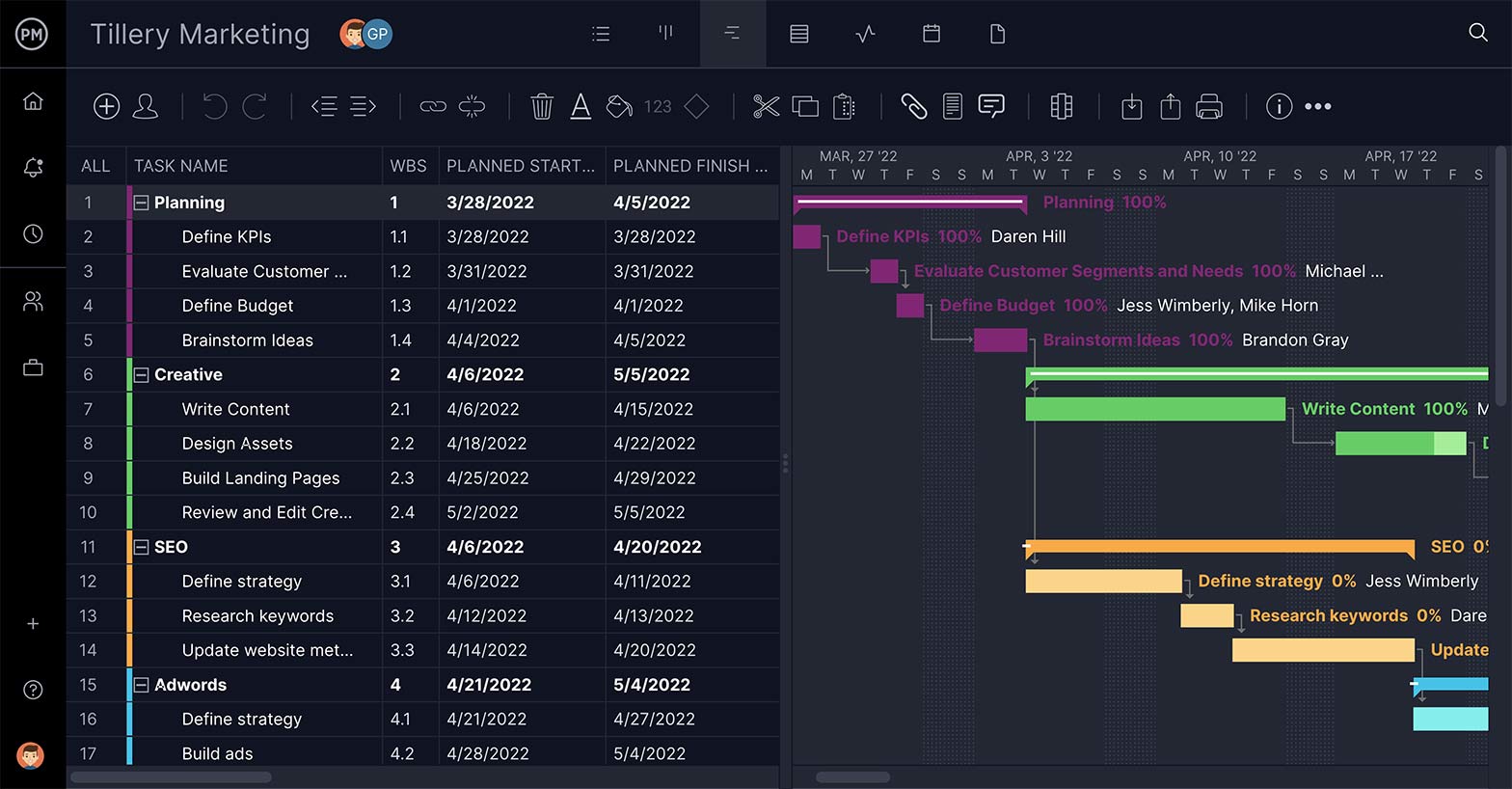
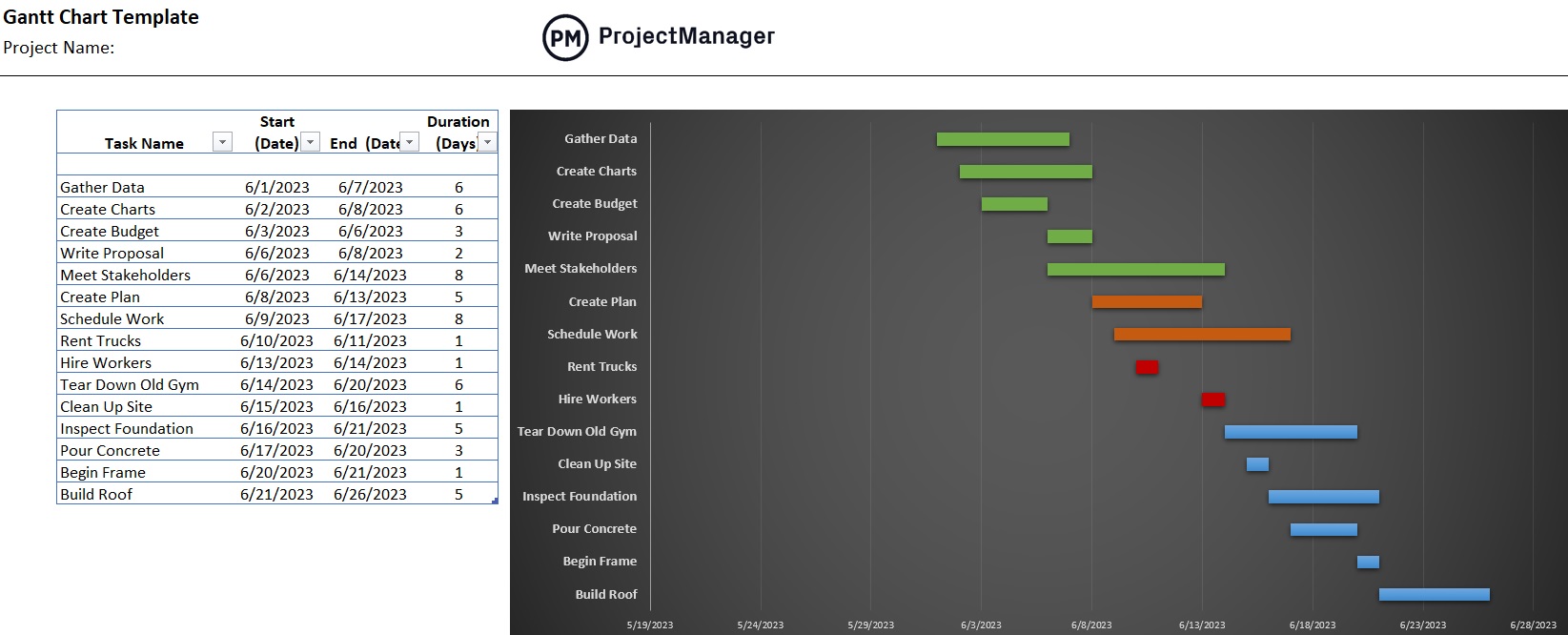
این الگوی اکسل نمودار Gantt رایگان به شما کمک می کند تا یک نمودار GANTT و یک جدول زمانی پروژه را در چند دقیقه بسازید. این یک نمای کلی از کل پروژه خود را از ابتدا تا پایان به شما می دهد. فقط کافی است تمام وظایف لازم برای رسیدن به تحویل نهایی خود را اضافه کرده و هرگونه تغییر در هنگام اجرای دستی پروژه را به روز کنید. این یک مثال عالی از نمودار گانت در مایکروسافت اکسل است.
الگوی ساختار شکست کار
چگونه می توانید تمام کارهایی را که می خواهید در طول پروژه خود در نمودار GANTT خود برنامه ریزی کنید ، بدانید؟این جایی است که این الگوی WBS رایگان مفید است. این نمودار درخت با تحویل نهایی شما در صدر قرار دارد و از آن ناشی می شود که تحویل های کوچکتر و کوچکتر هستند و نقشه سلسله مراتبی و افزایشی پروژه شما را ایجاد می کنند.
الگوهای گانت عالی هستند ، اما محدود هستند
الگوهای نمودار گانت عالی هستند ، اما اگر در مایکروسافت اکسل زندگی کنند ، اسناد استاتیک خواهند بود. این بدان معناست که شما باید آنها را در مرحله اجرا به صورت دستی به روز کنید ، و آنها به سادگی پویا نیستند. شما نمی توانید از آنها برای اختصاص وظایف ، مدیریت هزینه ها ، منابع تعادل و موارد دیگر استفاده کنید. این در اصل جدول زمانی در آغاز پروژه است. برای اینکه مهارت های نمودار Gantt را به سطح بعدی برسانید ، به نرم افزار نمودار Gantt نیاز دارید.
ProjectManager یک نرم افزار نمودار Gantt است که به شما امکان می دهد نمودارهای گانت پویا و آنلاین را با تیم خود بسازید. ایجاد جدول زمانی ، ایجاد وابستگی ، اضافه کردن نقاط عطف ، هزینه های پیگیری و موارد دیگر. بهترین قسمت این است که تیم شما می تواند برنامه شما را در چندین نمایش اجرا کند و با پیشرفت ، نمودار گانت به طور خودکار به روز می شود. امروز با ProjectManager به صورت رایگان شروع کنید.
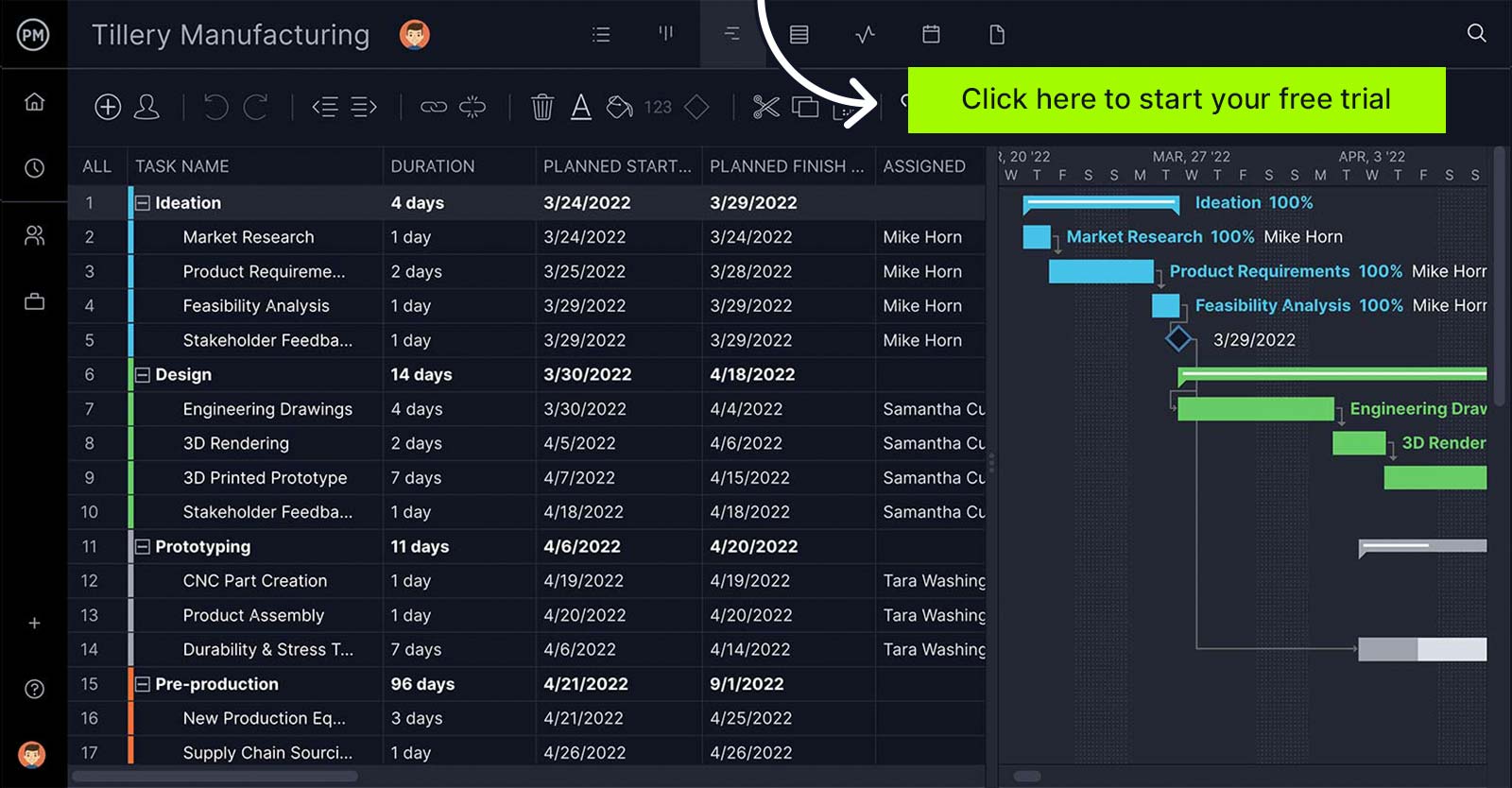
برای شروع یک آزمایش رایگان آماده نیستید؟برای کسب اطلاعات بیشتر در مورد نرم افزار نمودار Gantt ، خواندن را ادامه دهید.
نرم افزار نمودار گانت چیست؟
هنگامی که رایانه ها روش های جدیدی را برای کار معرفی کردند ، مدیران پروژه دریافتند که می توانند در ایجاد و به روزرسانی نمودارهای GANTT خود در وقت خود صرفه جویی کنند. نرم افزار Gantt Chart ، همچنین به نام برنامه ریزی پروژه ، مدیریت پروژه یا نرم افزار برنامه ریزی پروژه ، برای خودکارسازی فرایند برای پشتیبانی از الزامات پیشرفته تر GANTT مانند ایجاد وابستگی به کار ، اضافه کردن نقاط عطف یا شناسایی مسیر مهم یک برنامه پروژه ایجاد شده است. برای معرفی سریع نرم افزار نمودار Gantt و مزایای آن ، ویدیوی زیر را تماشا کنید.
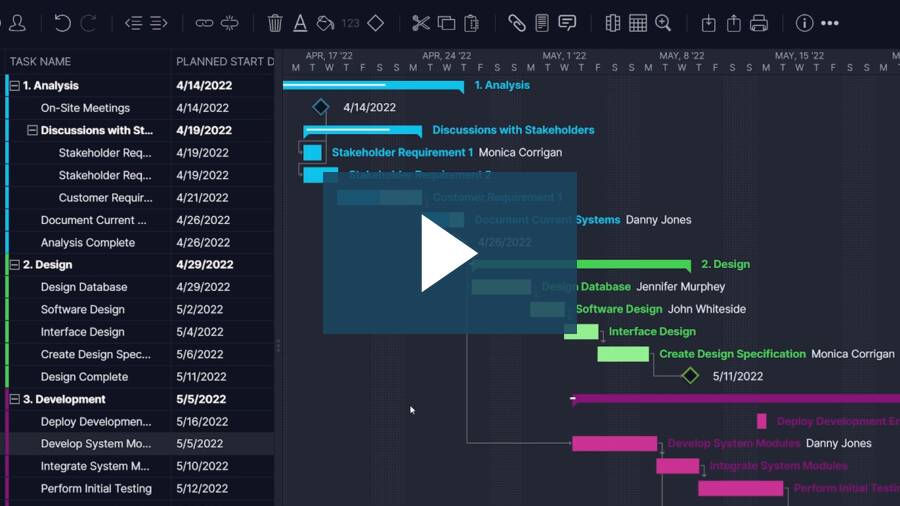
بسیاری از مدیران پروژه به طور سنتی از برنامه های دسک تاپ محلی مانند Microsoft Project استفاده می کردند - و هنوز هم بسیاری از آنها این کار را انجام می دهند. اما امروز ، نرم افزار مدیریت پروژه به صورت آنلاین جابجا شده است و هر کسی را قادر می سازد تا نمودارها و برنامه های GANTT مشترک و مشترک را ایجاد کند.
دسک تاپ در مقابل سازندگان نمودار گانت آنلاین
نرم افزار مدیریت پروژه به طور اساسی نحوه کار تیم ها را بهبود بخشیده است. یک سازنده نمودار گانت دسک تاپ برای یکی از مدیر که دوست دارد به صورت جداگانه برنامه ریزی کند ، مناسب است ، بدون اینکه نیاز به به اشتراک گذاشتن برنامه پروژه با اعضای تیم یا ذینفعان داشته باشد. شبیه به مدیریت پروژه ها در Microsoft Excel یا حتی Word ، Desktop Gantt Chart Maker یک نسخه محلی را برای هر مجوز کاربر ارائه می دهد.
به اشتراک گذاشتن اندازه پرونده های بزرگ GANTT یا برنامه ریزی بدون ادغام سازمانی توپی به اشتراک گذاری پرونده مانند Microsoft SharePoint دشوار می شود. حتی با استفاده از SharePoint ، افراد دیگری که می خواهید پرونده را با آنها به اشتراک بگذارید نیز به مجوز دسک تاپ نرم افزار برنامه ریزی پروژه نیاز دارند که می تواند هزینه های بیشتری را افزایش دهد.
مدیریت پروژه آنلاین یا نرم افزار نمودار GANTT سهولت برنامه ریزی برای به اشتراک گذاری و برنامه ریزی پروژه را پشتیبانی می کند. از آنجا که این نرم افزار 100 ٪ آنلاین است ، هرکسی که شما دعوت می کنید نه تنها می تواند برنامه پروژه شما را ببیند ، بلکه وظایف آنها را به روز کرده و پرونده ها را به سمت کارهایی که در زمان واقعی کار می کنند ، وصل کنید. و هزینه های ابزارهای مدیریت پروژه آنلاین به طرز چشمگیری کمتر از نسخه های دسک تاپ است ، زیرا هیچ نصب سرور ، ادغام و هزینه مجوز مربوط به هر کاربر وجود ندارد.
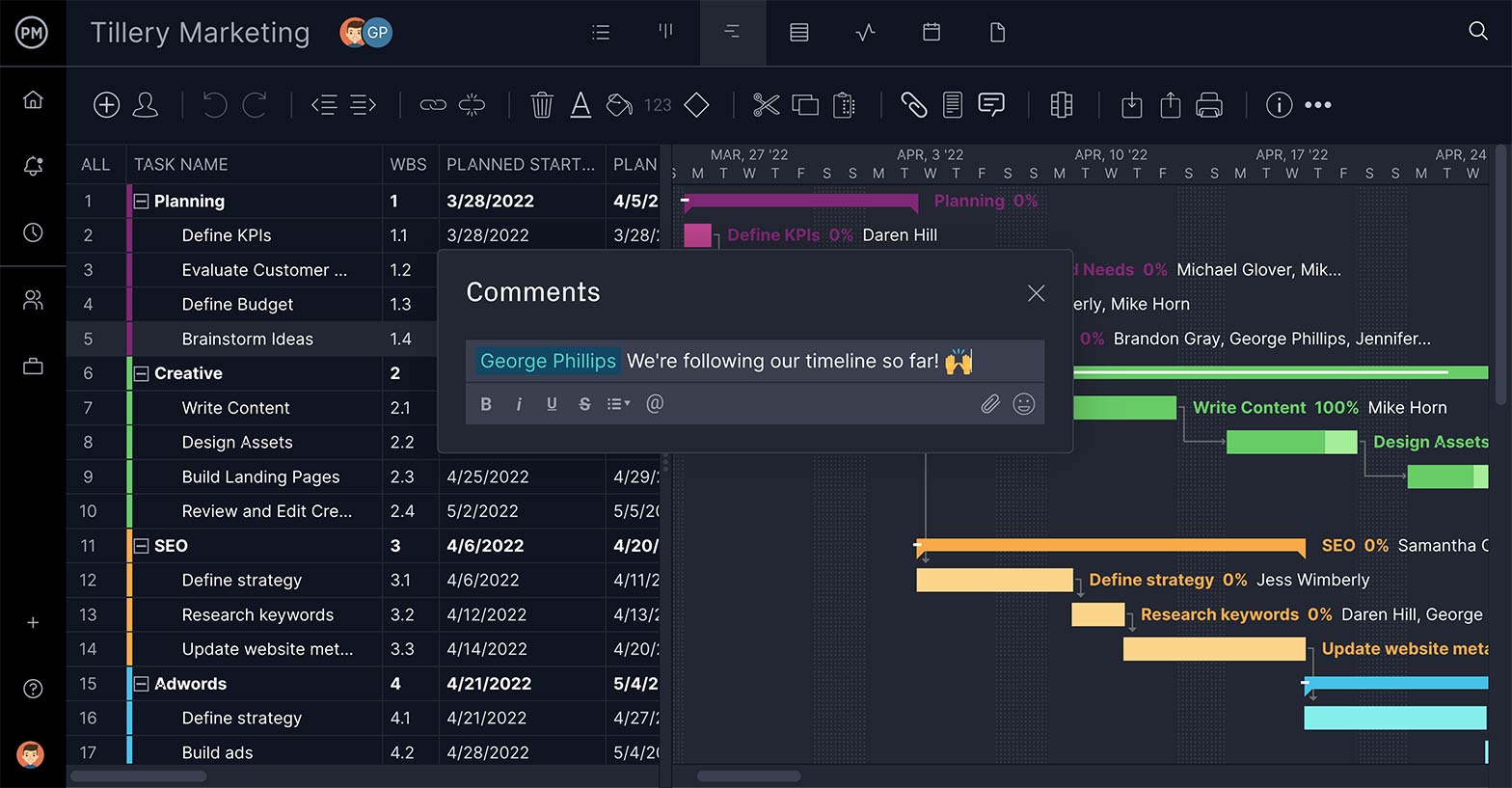
ProjectManager به کاربران اجازه می دهد تا نظرات و پرونده ها را به نمودار GANTT اضافه کنند - اطلاعات بیشتری کسب کنید.
در نهایت ، اکثر مدیران پروژه تصمیم می گیرند که با برنامه ریزی پروژه و نمودارهای Gantt شما به صورت آنلاین حرکت کنند ، از آنجا که بهره وری به مراتب از سردردهای روشهای قدیمی دسک تاپ کار می کند.
مزایای نرم افزار نمودار گانت آنلاین
بسیاری از افراد برای ایجاد لیست های کار در اکسل یا سایر ابزارهای صفحه گسترده استفاده می شوند. آنها ممکن است یک نمودار گانت ساده ایجاد کرده اند ، مانند ما در این الگوی رایگان نمودار گانت. این کار خوب است که شما در حال ایجاد یک لیست کار از فعالیت ها برای مشاهده یک شخص هستید.
جدول زمانی قابل اشتراک
هنگامی که می خواهید جدول زمانی پروژه خود را با افراد بیشتری به اشتراک بگذارید ، ایجاد نمودار گانت به صورت آنلاین بسیار ساده تر می شود. وظایف هر زمان که هر کسی ٪ خود را کامل کند یا نظر خود را اضافه کند یا یک پرونده را در زمان واقعی پیوست کند ، به روز می شود. علاوه بر این ، به عنوان یک مدیر پروژه ، می توانید وظایف پروژه را بکشید و رها کنید تا به راحتی در زمان واقعی تغییراتی در برنامه پروژه ایجاد کنید.
نمودار گانت در مدیریت پروژه چیست؟
استفاده از نمودار گانت ، همانطور که می بینید تعداد تیم ها و نقش هایی که می توانند از استفاده از نمودارهای گانت بهره مند شوند ، بسیار هستند. در اینجا فقط چند مورد وجود دارد:
- برنامه ریزی و برنامه ریزی پروژه ها
- برنامه ریزی و برنامه ریزی وظایف
- برنامه ها را در چندین پروژه برنامه ریزی و برنامه ریزی کنید
- با گذشت زمان وظایف را مشاهده کنید
- در اسپرینت ها برنامه ریزی کنید
- همکاری تیمی
- مدیریت منابع
- برنامه ریزی کار تیم ها
- تعیین برنامه ریزی شده در مقابل جدول زمانی واقعی در یک پروژه
باید ویژگی های نرم افزار نمودار Gantt را داشته باشید
در حالی که هیچ دو نمودار Gantt یکسان نیستند ، ویژگی های کلیدی وجود دارد که شما نیاز دارید تا از ابزار Gantt Chart بیشترین استفاده را کنید:
نقاط عطف
نقاط عطف توسط یک نماد الماس در گانت نشان داده شده و مدت زمان آن ندارند. یک نقطه عطف نشانگر پایان یک قطعه کار ، دنباله کار یا مرحله پروژه است. آنها اغلب تاریخ های ثابت یا تاریخ های مهم در برنامه پروژه شما هستند که شما باید از آن آگاه باشید. بیشتر بخوانید: یاد بگیرید که چگونه در برنامه ریزی خود از نقاط عطف استفاده کنید.
وابستگی ها
اینها نشان می دهد که کدام کارها با هم مرتبط هستند. پیوندها با خطوطی در نمودار گانت نشان داده شده است و پیکان به وظیفه بعدی اشاره دارد. وابستگی ها را می توان به صورت شروع ، شروع به کار ، شروع به شروع ، پایان به پایان یا به پایان برساند. بیشتر بخوانید: نحوه مدیریت وابستگی های کار را بیاموزید.
وظایف خلاصه
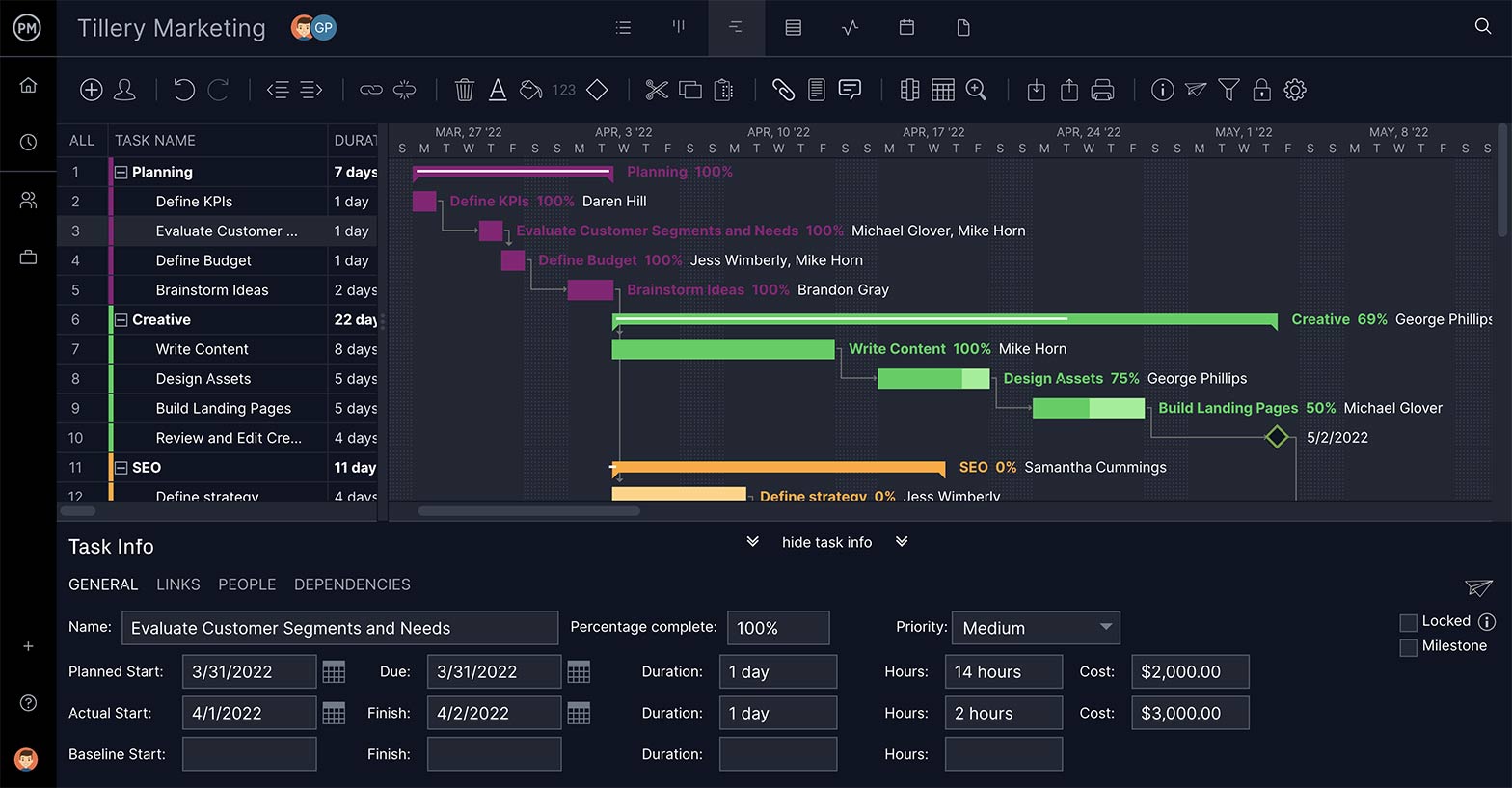
یک کار خلاصه یک کار لاغر "چتر" بالاتر از کارهای مختلف فردی است. این یک روش خوب برای گروه بندی فعالیت ها با هم است ، به خصوص به عنوان بخشی از مرحله یا مرحله پروژه. شما می توانید وظایف خود را "رو به رو" کنید (به عبارت دیگر ، آنها را از نمایش پنهان کنید) تا فقط کار خلاصه نشان داده شود. کار خلاصه همچنین پیشرفت کار را با سایه زنی نشان می دهد ، بنابراین می توانید پیشرفت همه کارها را در زیر آن یک نوار مشاهده کنید.
همکاری
نمودار گانت بدون همکاری فقط یک برنامه استاتیک است. خوب است ، اما به شما کمک نمی کند تا کاری که تیم خود انجام می دهد پیش بروید. مطمئن باشید که می توانید در مورد وظایف گپ بزنید یا نظر دهید تا گردش کار مستند شود. تیم شما هر بار که یک کار به روز شده است ، هشدارهایی دریافت می کنند ، بنابراین آنها می دانند چه زمانی فعالیت جدید رخ داده است.
اشتراک پرونده
این مهم است که شما همچنین می توانید پرونده ها ، تصاویر ، فیلم ها یا یادداشت های دیگر را برای مستند سازی پیشرفت کار و همچنین نگه داشتن تمام اطلاعات کار در کنار هم قرار دهید. به این ترتیب ، شما همیشه می دانید که در کجا باید جستجو کنید تا پرونده مربوط به کارهایی را که انجام می دهید پیدا کنید.
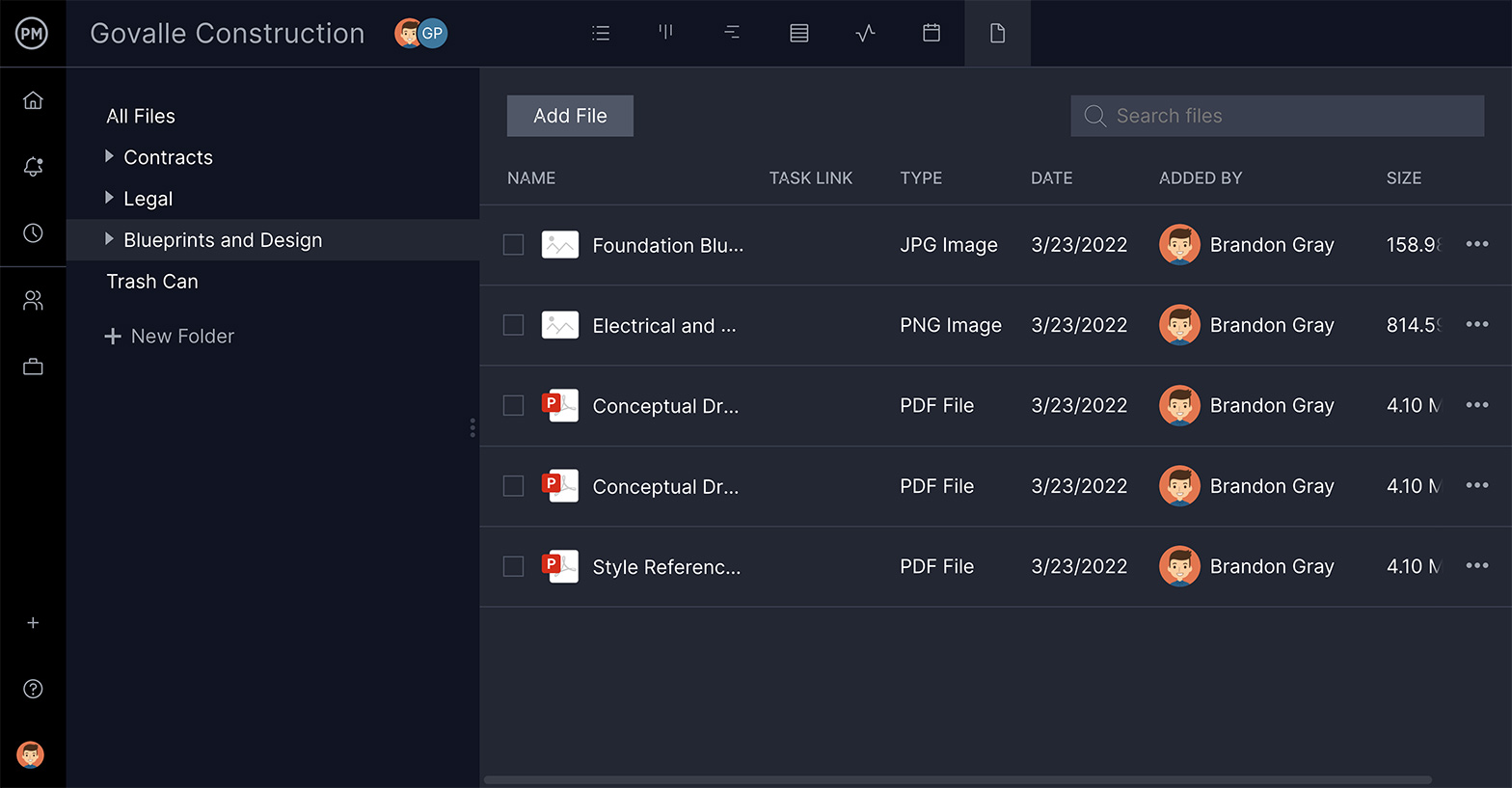
برنامه ریزی شده در مقابل پیشرفت واقعی
این به چند روش مختلف در گانت نشان داده شده است. سایه زدن روی نوار نشان می دهد که کار برنامه ریزی شده چقدر کامل است. هنگامی که نوار کاملاً سایه دار است ، کار به پایان رسیده است. همچنین می توانید فقط در هر زمان در تنظیمات ، نمایی از پیشرفت واقعی را مشاهده کنید. فراموش نکنید که یک پایه برای بهترین تجربه ردیابی تعیین کنید.
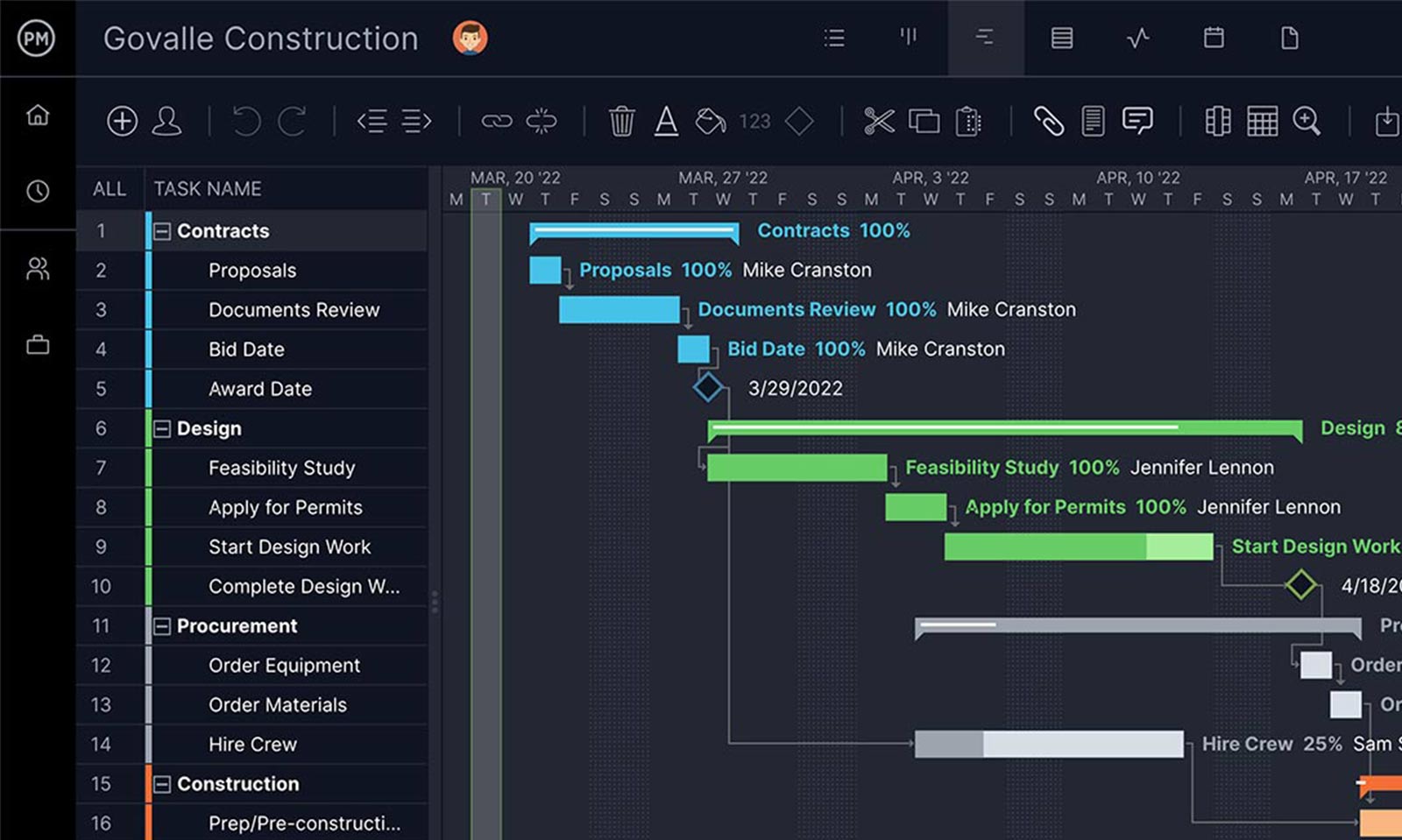
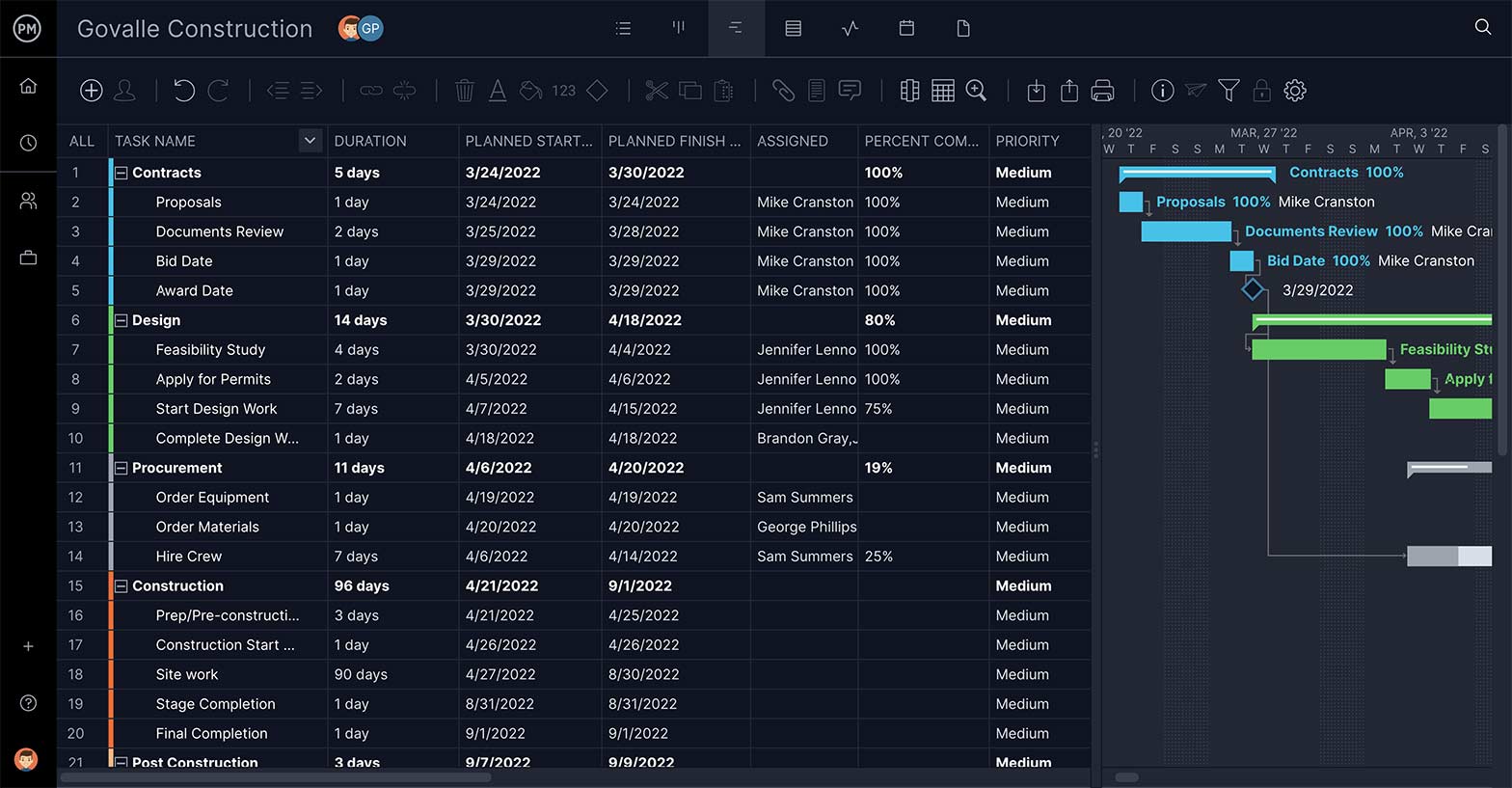
در اکثر ابزارهای نمودار گانت که امروز به صورت آنلاین مشاهده می کنید ، دو نیمه وجود دارد. در سمت چپ یک ستون یا شبکه لیست کار قرار دارد که نام و اطلاعات کار را لیست می کند. در سمت راست یک نمودار نوار انباشته وجود دارد که هر کار یک نوار مربوطه دارد که به صورت افقی اجرا می شود. میله های کار از تاریخ شروع کار شروع می شوند. هر چه نوار طولانی تر باشد ، کار طولانی تر خواهد شد.
نحوه ساخت نمودار گانت با نرم افزار
این که آیا شما می توانید نمودارهای GANTT خود را ترسیم کنید ، از نرم افزار مدیریت پروژه استفاده کنید یا یک الگوی نمودار Microsoft Excel Gantt را بارگیری کنید ، باید این مراحل اساسی را دنبال کنید:
- با تمام کارهایی که برای تکمیل پروژه خود مورد نیاز است ، یک لیست کار ایجاد کنید
- تاریخ شروع و پایان را برای هر کار تعریف کنید
- براساس مدت زمان کارها ، یک جدول زمانی پروژه ایجاد کنید
- وابستگی های کار را شناسایی کنید
- جدول زمانی نمودار نوار را با وظایف خود پر کنید
- وظایف خود را به اعضای تیم خود اختصاص دهید
- نقاط عطف را تنظیم کنید
- مسیر بحرانی را شناسایی کنید
اکنون که ما اطلاعاتی را که شما در مورد نحوه ساخت نمودار Gantt نیاز دارید ، پوشش داده ایم ، بگذارید دو روش محبوب ترین ، نرم افزار مدیریت پروژه و اکسل را طی کنیم.
نحوه ساخت نمودار گانت در ProjectManager
برای هر کسی آسان است که نمودار گانت را بصورت آنلاین در ProjectManager ایجاد کند. می توانید یک لیست کار را از یک فایل CSV ، یک الگوی نمودار Gantt Gantt ، یک فایل پروژه Microsoft وارد کنید یا یکی را از ابتدا ایجاد کنید. تماشا کنید که میله های گانت بلافاصله پر می شوند.
در اینجا یک راهنمای گام به گام برای ایجاد یک نمودار گانت آنلاین با ProjectManager وجود دارد:
1. یک پروژه جدید ایجاد کنید.
هنگامی که برای اولین بار وارد سیستم می شوید ، به سادگی در یک نام پروژه وارد می شوید و "ایجاد" را انتخاب می کنید.
2. اضافه کردن کارها.
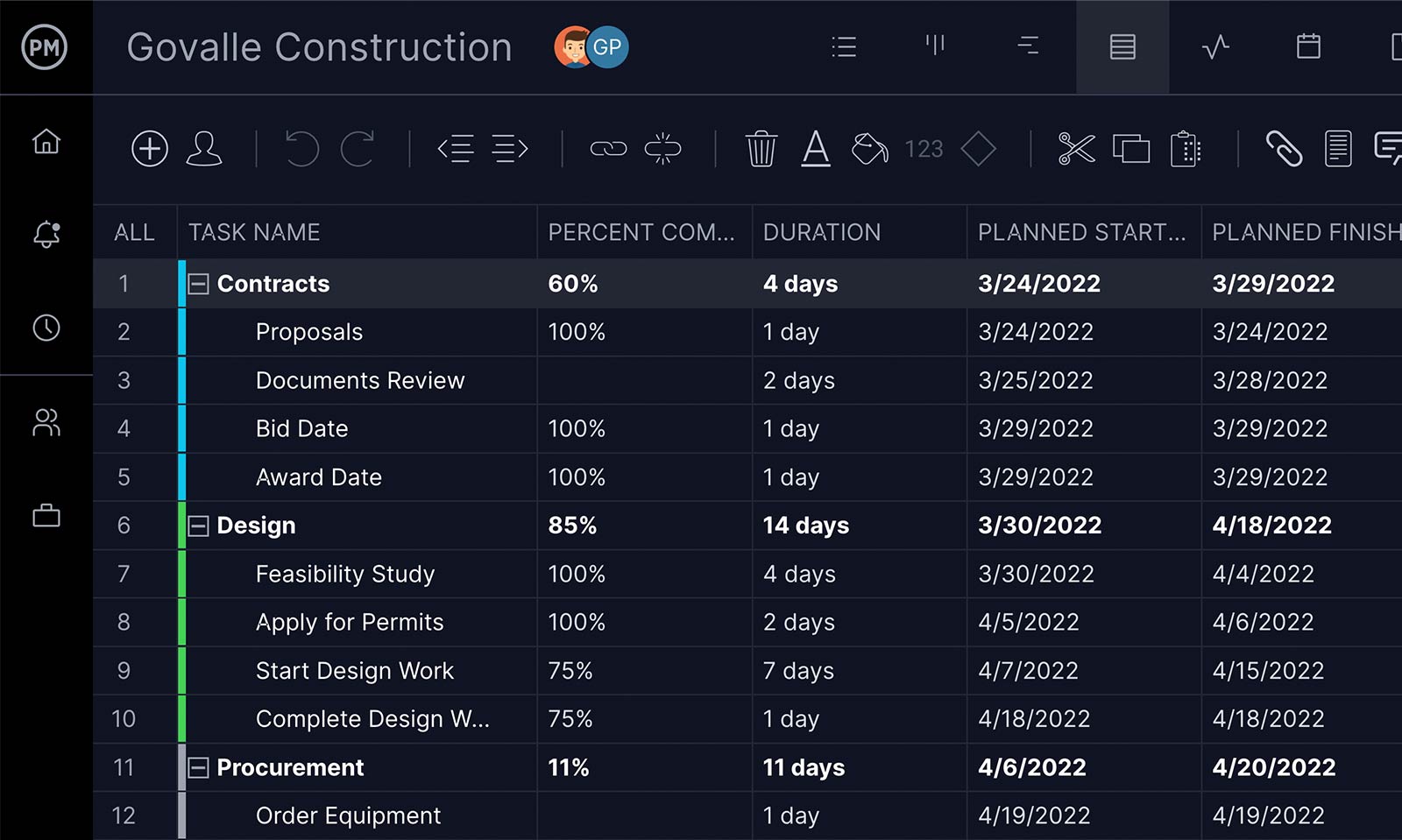
با اضافه کردن وظایف ، تاریخ پیش فرض امروز خواهد بود ، و از آنجا که شما تاریخ موعد طولانی تر از امروز اضافه نکرده اید ، وظایف در ابزار Gantt Chart به سمت راست به عنوان دایره ها ظاهر می شوند ، و این نشان می دهد که آنها از امروز شروع و پایان می یابند. خط نقطه ای تاریخ امروز را نشان می دهد.
3. تاریخ های مقرر را اضافه کنید.
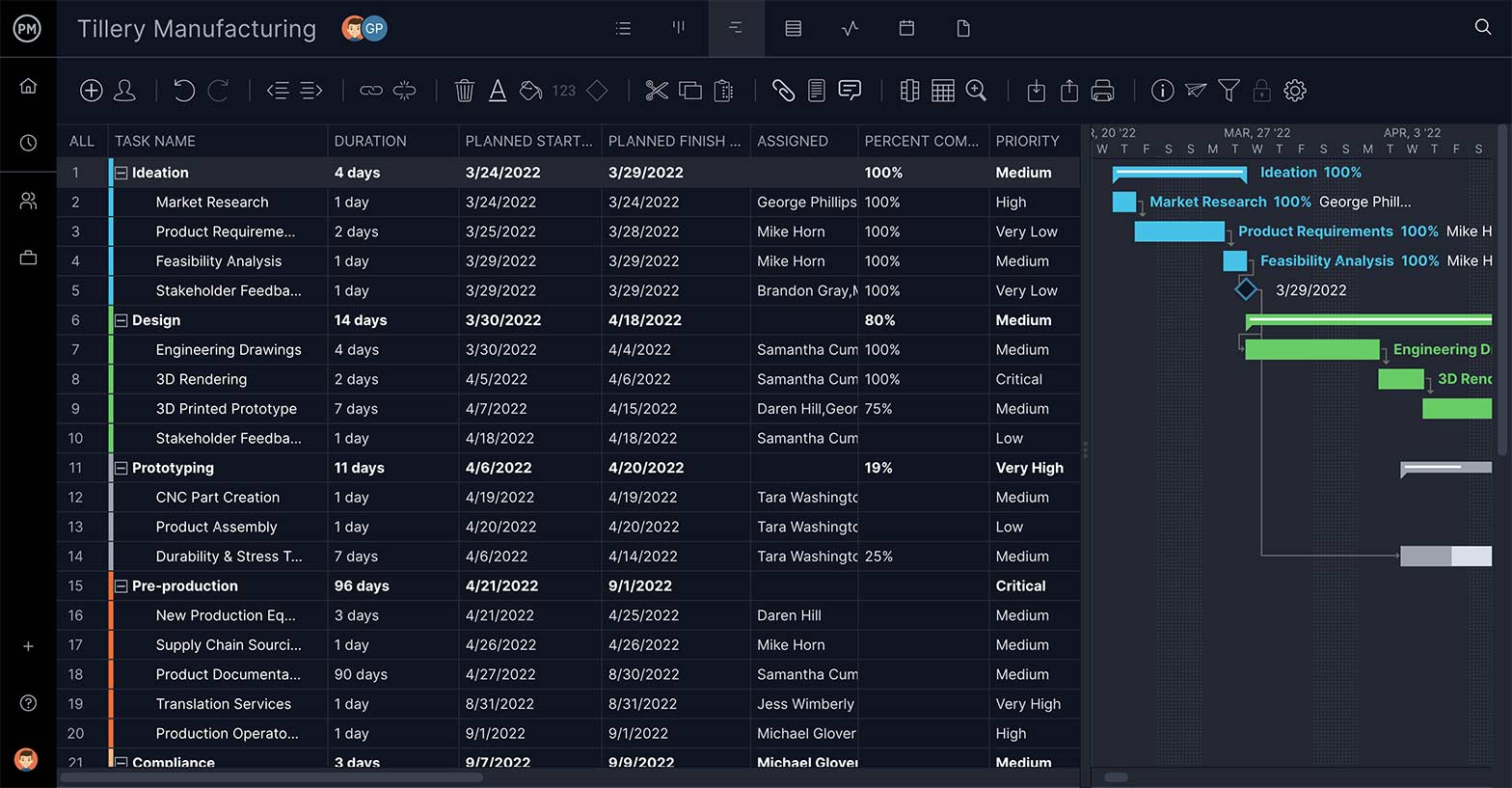
همانطور که تاریخ شروع و پایان را تمدید می کنید ، میله های کار در نمودار نمودار Gantt نیز گسترش می یابد و به شما نشان می دهد که هر کار چه مدت طول خواهد کشید.
نکات نمودار گانت
نحوه استفاده از نمودار گانت برای همکاری با تیم خود
با وجود شایعات ، سوار شدن به تیم خود با اکثر ابزارهای مدیریت آنلاین پروژه آسان است. هنگامی که اعضای تیم خود را به ابزار جدید Gantt Chart دعوت کردید ، می توانید از طریق چند روش مختلف ، مدیریت وظیفه را شروع کنید. شما می توانید یک تماس گروهی را برای ساختن طرح پروژه با هم ، درست در نمای نمودار گانت ، هماهنگ کنید. یا ، می توانید لیست وظایف را در GANTT ، یا با یک کارکرد واردات آسان یا برش و چسباندن لیست ، از قبل جمع کنید ، بنابراین وقتی تیم شما در یک تماس قرار می گیرد ، وظایف و تکالیف از قبل جمع می شوند.
در اینجا چگونه می توانید به راحتی با تیم خود همکاری کنید:
1. اعضای تیم را به وظایف اختصاص دهید
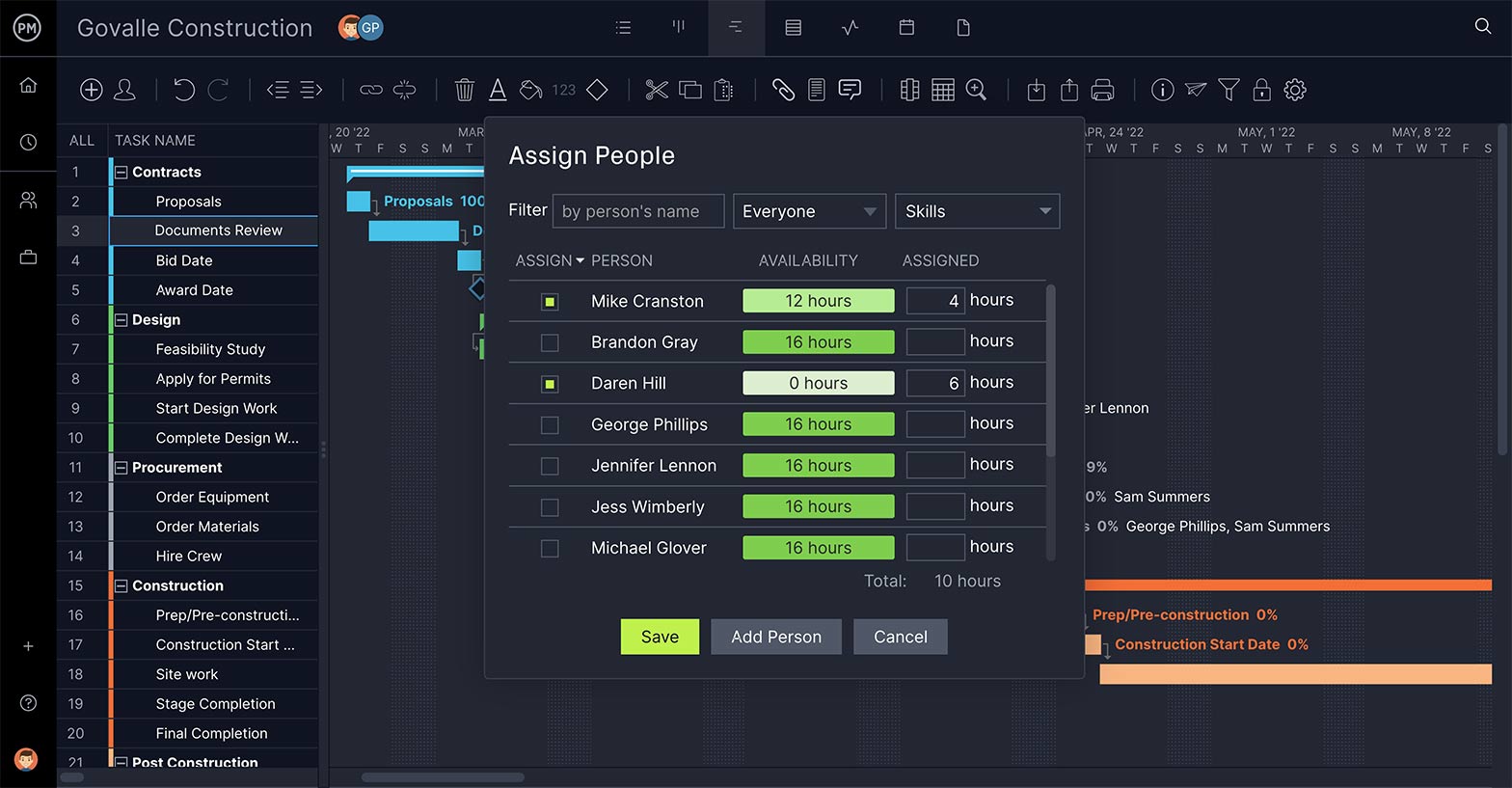
شما به راحتی می توانید بر اساس در دسترس بودن آنها در زمان واقعی ، وظایف خود را به اعضای تیم اختصاص داده یا دوباره اختصاص دهید. هنگامی که افراد به وظایف اختصاص داده می شوند ، نام آنها در بالای نوار کار در نمودار گانت ظاهر می شود.
2. نمودارهای گانت را سفارشی کنید
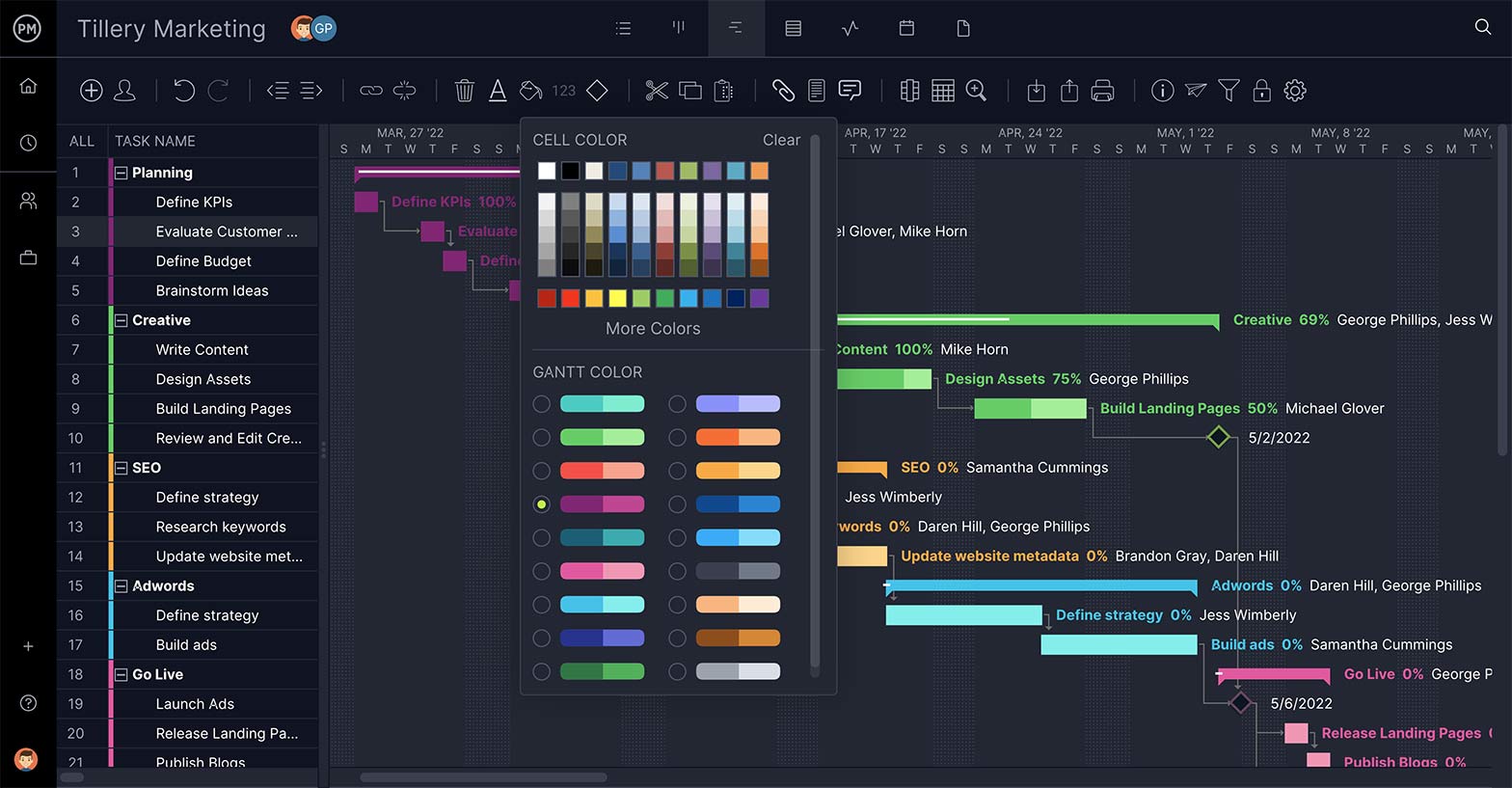
شما می توانید نمودارهای گانت خود را به هر روشی که متناسب با تیم شما باشد ، سفارشی کنید. در اینجا ، می بینید که افراد مختلف با رنگ های مختلف در میله های کار گانت نشان داده شده اند ، بنابراین به راحتی می توان با یک نگاه به راحتی دید که چه کسی مسئول کدام کارهاست. برخی دیگر ممکن است از رنگهای موجود در نمودار نوار انباشته استفاده کنند تا مراحل مختلف یک پروژه یا تیم های مختلفی را که مسئول گروهی از کارها هستند ، نشان دهند.
3. پرونده ها ، نظرات یا یادداشت ها را ضمیمه کنید
هنگامی که تیم شما به طور مشترک در یک سازنده نمودار گانت آنلاین کار می کند ، می توانید کارهای بیشتری را انجام دهید تا فقط برنامه هایی را برنامه ریزی کنید. شما می توانید تصاویر ، فیلم ها ، پیوندها ، یادداشت ها یا نظرات را در سطح کار اضافه کنید ، بنابراین تمام کارهای مربوطه در یک مکان ضبط و به راحتی قابل دسترسی هستند.
4- هشدارهای ایمیل دریافت کنید
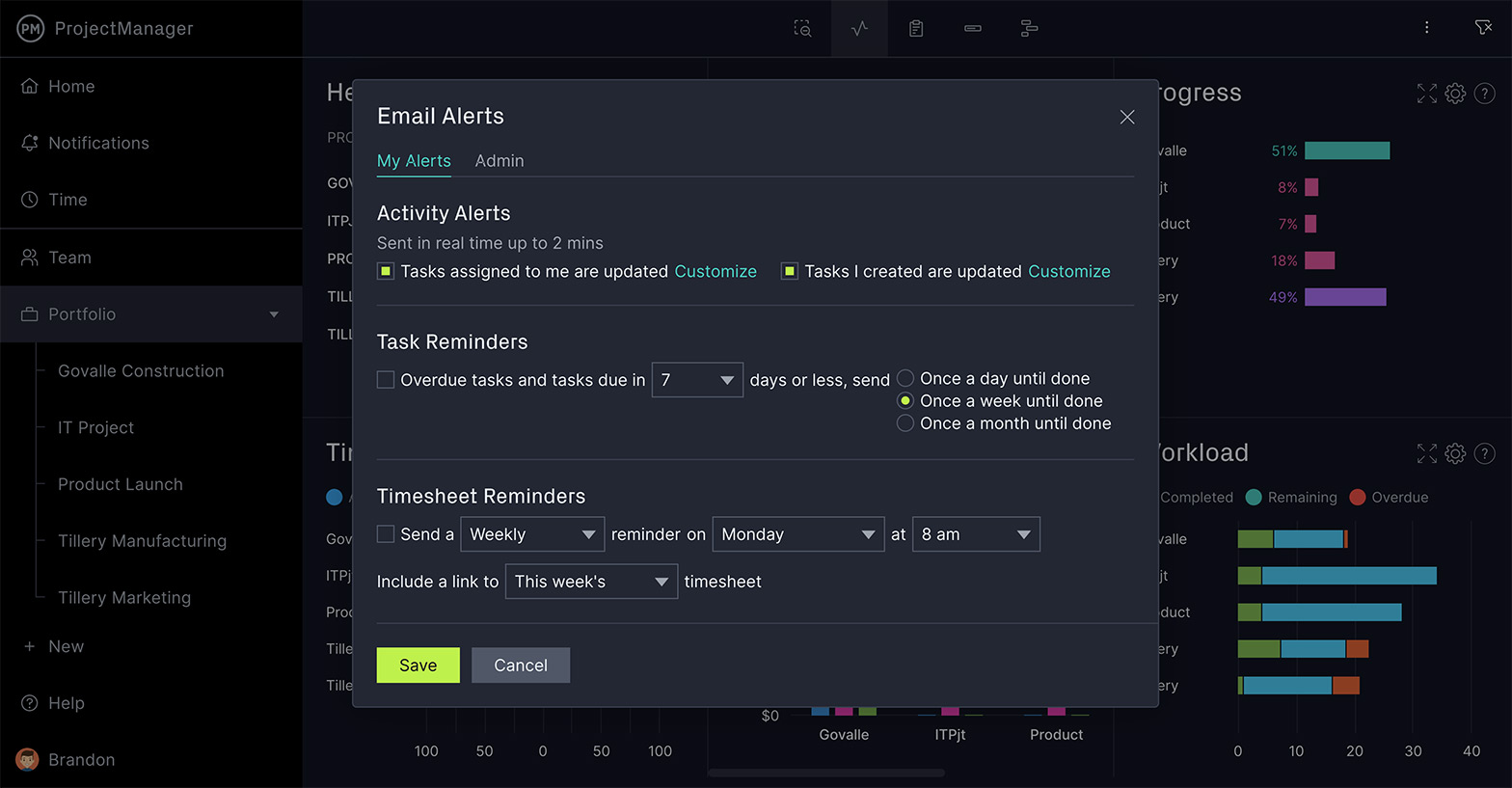
تیم شما می تواند هشدارهای ایمیل را به روشی که برای آنها مفید باشد ، سفارشی کند. به این ترتیب ، هر زمان که وظایف آنها در نمودار گانت یا هر جای دیگر سیستم به روز شده باشد ، تیم شما فوراً نسبت به این تغییر هشدار می یابد.
5. ببینید چه چیز جدیدی است
تمام به روزرسانی های موجود در نمودار Gantt را می توان در یک نمای در صفحه فعالیت خود مشاهده کرد. می توانید ببینید که تیم روی چه چیزی کار می کند و کارها به روز شده است. همکاری تیم با نمودارهای گانت آنلاین آسان است.
اجزای اصلی نمودار گانت
ستون های نمودار گانت
رایج ترین ستون های نمودار گانت:
- نام کار: با کمال تعجب ، این توضیحی از کار است.
- تاریخ شروع برنامه ریزی شده: این تاریخی است که شما قصد دارید کار روی کار را شروع کنید.
- مدت زمان برنامه ریزی شده: این یک شماره واحد است که نشان می دهد چند روز بین تاریخ شروع برنامه ریزی شده و تاریخ پایان برنامه ریزی شده وجود دارد. این مبتنی بر روزهای کاری است ، بنابراین اگر یک کار برای یک هفته انجام شود ، 5 روز (کار) را در برنامه پروژه منعکس می کند.
- تلاش برنامه ریزی شده: چند ساعت کار در مدت زمان انجام می شود. به نقاشی یک دیوار فکر کنید. فقط ممکن است یک ساعت طول بکشد تا کت اول را نقاشی کنید اما پس از آن باید دو ساعت بگذارید تا قبل از کت بعدی خشک شود. سپس دوباره نقاشی می کنید و بگذارید دوباره خشک شود. این تنها دو ساعت نقاشی واقعی (تلاش) است اما در کل شش ساعت (مدت زمان).
- درصد کامل: یک رقم ، که بیشتر مبتنی بر حدس تحصیل کرده توسط شخصی است که وظیفه خود را انجام می دهد ، چقدر کار آنها انجام داده اند و هنوز چه کار می کنند
- نکته حرفه ای: مراقب کارهایی باشید که بیش از مدت طولانی 80 ٪ باقی می مانند. این نشانه این است که صاحب وظیفه واقعاً نمی داند که هنوز چه کار می کند. هنگامی که به روزرسانی می کنید ، درصد کامل باید هر بار حرکت کند ، مگر اینکه هیچ کاری واقعاً انجام نشده باشد. نظارت بر درصد کامل روش خوبی برای اخطار زود هنگام در مورد کارهایی است که ممکن است دیر انجام شود.
- اختصاص داده شده: این ستون نام شخص ، افراد یا نوع منابع (به عنوان مثال توسعه دهنده) را به شما می گوید که به کار روی این کار اختصاص داده شده است. در شروع پروژه شما فقط ممکن است از نوع منابع برخوردار باشید اما هرچه از آنجا عبور می کنید باید بتوانید این کار را با نام اعضای واقعی تیم جایگزین کنید.
- وابستگی های کار: شما همچنین می توانید وابستگی های کار را در فرم شماره نشان دهید. ستون "Linked از" را در تنظیمات ستون انتخاب کنید. این اغلب یک روش آسان تر برای پیدا کردن سریع مسیر بحرانی است و کدام کار را به کجا پیوند می دهد. از اعداد موجود در این ستون برای پیگیری وابستگی های کار استفاده کنید - این می تواند سریعتر از تلاش برای ردیابی یک خط عنکبوت در نمودار گانت باشد.
این رایج ترین ستونهایی است که در نرم افزار مدیریت پروژه پیدا خواهید کرد ، اما می توانید ستون های نمودار Gantt خود را نیز تنظیم کنید تا تقریباً هر چیزی را که می خواهید از جمله تاریخ های شروع و به پایان رساندن واقعی ، هزینه برنامه ریزی شده و واقعی و شماره گذاری ساختار شکست کار به شما نشان دهید.
نحوه وارد کردن الگوهای اکسل نمودار گانت
اگر از Microsoft Excel برای ایجاد نمودارهای GANTT از Templates استفاده کرده اید ، ممکن است دلهره آور باشد که این کار را برای تغییر به نرم افزار مدیریت پروژه آنلاین انجام دهید. وارد کردن لیست های کار Excel به ابزارهای آنلاین آسان است تا نمودار گانت آنلاین را فوری کنید.
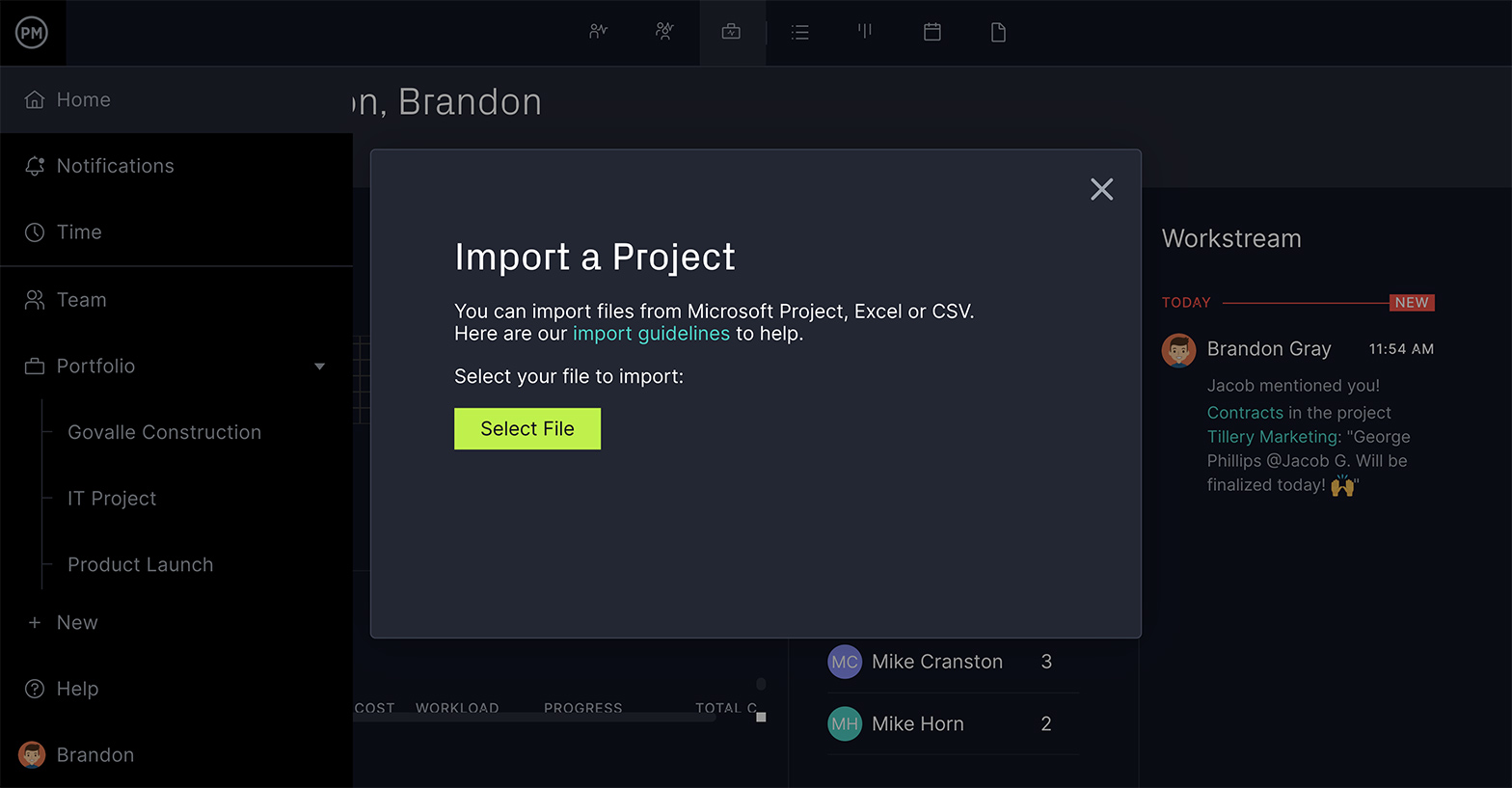
1. پرونده ای را که می خواهید وارد کنید پیدا کنید.
می توانید لیست های ساده ، پرونده های اکسل ، پرونده های پروژه MS یا پرونده های CSV را وارد کنید.
2. روی "واردات" کلیک کنید.
این ساده ترین است اگر ستون های موجود در پرونده خود را با پرونده های مقصد مطابقت دهید. این نرم افزار به شما در انجام این کار کمک می کند. از الگوی نمودار Gantt قابل بارگیری ما در پنجره پنجره استفاده کنید تا به راحتی ستون های خود را نقشه برداری کنید. یا هنگامی که پرونده های خود را با ستون های سفارشی بارگذاری می کنید ، این نرم افزار شما را راهنمایی می کند تا ستون های خود را نقشه برداری کنید.
3. وظایف خود را که در نمودار نمودار گانت نشان داده شده است ، ببینید.
Gantt Diagram Auto-Populates بر اساس تاریخ هایی که در لیست کار خود اضافه کرده اید. اگر تاریخ موعد مقرر نباشد ، نمای گانت با نقاط کوچک جمع می شود. به سادگی بر روی یک حباب کار کلیک کنید و بکشید تا تاریخ موعد خود را در نمودارهای گانت افزایش دهید. درست مثل این که شما پروژه خود را بصورت آنلاین برنامه ریزی می کنید!
سؤالات متداول نمودار گانت
اگر هنوز در مورد نمودارهای گانت سؤالی دارید ، باید در زیر سؤالاتی که اغلب مطرح می شود پاسخ داده شود.
نمودار گانت برای چه چیزی استفاده می شود؟
نمودار گانت یک ابزار برنامه ریزی است که در مدیریت پروژه برای به دست آوردن یک مرور کلی از کل پروژه در یک جدول زمانی بصری که شامل هر کار ، مدت زمان آن ، نقاط عطف ، کارهای وابسته و موارد دیگر است ، استفاده می شود. این می تواند در هر صنعت مورد استفاده قرار گیرد ، اما شاید برجسته ترین مورد در ساخت و ساز ، تولید ، مهندسی و سایر صنایع با پروژه های بلند مدت مورد استفاده قرار گیرد.
آیا نمودار گانت در اکسل وجود دارد؟
Microsoft Excel ویژگی نمودار گانت ندارد. می توانید با شخصی سازی نمودار نوار انباشته یا استفاده از یکی از الگوهای نمودار رایگان گانت موجود به صورت آنلاین ، یکی را ایجاد کنید.
چگونه می توانید نمودار GANTT را در صفحات Google ایجاد کنید؟
برای ایجاد یک نمودار GANTT در Google Sheets ، یک صفحه گسترده خالی جدید را باز کنید ، داده های کار را برای پروژه خود اضافه کنید (از جمله مدت زمان ، شروع و پایان تاریخ) ، یک نمودار نوار انباشته را وارد کرده و سپس نمودار نوار را به نمودار GANTT تبدیل کنید. الگوهای نمودار گانت برای برگه های Google نیز وجود دارد. اطلاعات بیشتر در مورد آن را در وبلاگ ما در اینجا بخوانید.
چگونه می توانم یک نمودار گانت در Word ایجاد کنم؟
می توانید با باز کردن یک سند جدید و تنظیم جهت افقی، سپس قرار دادن نمودار میله ای انباشته شده در سند و اضافه کردن برنامه زمان بندی پروژه خود (مانند شروع، تاریخ پایان و مدت) یک نمودار گانت در Word ایجاد کنید. سپس، نمودار را به شکل نمودار گانت فرمت کنید و آن را برای خوانایی بیشتر سفارشی کنید.
چگونه یک نمودار گانت ساده بسازم؟
برای ایجاد یک نمودار گانت ساده در اکسل، داده های پروژه خود را انتخاب کنید، یک نمودار میله ای انباشته شده را وارد کنید و آن را قالب بندی کنید که مانند نمودار گانت ظاهر شود. البته، می توانید با فهرست کردن وظایف خود و تاریخ سررسید آن ها در سمت چپ کاغذ و ترسیم جدول زمانی در سمت راست، یکی را با دست نیز بسازید.
چه کسی نمودار گانت را اختراع کرد؟تاریخچه نمودار گانت
چارت گانت به افتخار هنری گانت نامگذاری شد و بسیاری فکر می کنند که او اولین کسی بود که ایده برنامه ریزی پروژه بر روی نمودارهای میله ای را در سر داشت. خوب، این کاملاً درست نیست.
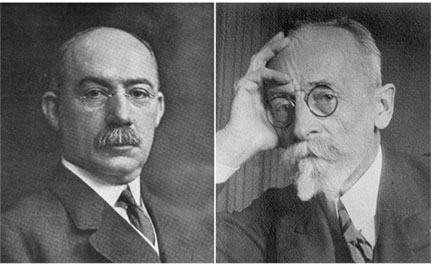
سمت چپ: هنری گانت |سمت راست: کارول آدامیسکی
کارول آدامیسکی اولین نمودار گانت را در سال 1896 ابداع کرد. او یک مهندس لهستانی بود که به استادی مدیریت تبدیل شد و ایده نمایش فرآیندها به صورت بصری را مطرح کرد تا بتواند برنامه های تولید را راحت تر ببیند.(او بیشتر کار خود را در صنعت فولاد انجام داد.) او آن را هارمونوگرام (کلمه بسیار بهتری) نامید، اما آدامیسکی مقالات خود را در مورد آن به زبان لهستانی و روسی منتشر کرد، بنابراین دنیای انگلیسی زبان چیز زیادی در مورد آن نمی دانست.
هنری گانت همان ایده کارول آدامیسکی را داشت، اما حدود 15 سال بعد. در سال 1910، گانت شروع به برنامه ریزی بصری با نمودارهای میله ای کرد تا به سرپرستان کارخانه های فولادی اجازه دهد ببینند که آیا تولید در مسیر است یا عقب مانده است. این نام گانت بود که به این روش برنامه ریزی پروژه پیوست، اما امروزه به طور کلی شناخته شده است که آدامیسکی ابتدا این ایده را داشت.
چه کسی از نمودار گانت استفاده می کند؟
امروزه تقریباً همه می توانند از نمودار گانت برای کمک به تجسم وظایف خود استفاده کنند. از آنجایی که همه کارهای دشوار اکنون توسط نرم افزار مدیریت پروژه انجام می شود، هر کسی می تواند فقط یک لیست کار ساده ایجاد کند، تاریخ شروع و پایان را اضافه کند، و این نرم افزار بلافاصله کار نمایش وظایف شما را در جدول زمانی پروژه انجام می دهد.
کاربران نمودار گانت بر اساس نقش
نمودارهای گانت ابزار موثری برای این نقش ها هستند:
- مدیران پروژه
- مدیران کل
- رهبران تیم
- مدیران عملیات
- مدیران برنامه ریزی
- مدیران کار
- مدیران بازاریابی
- مدیران عامل و مدیران ارشد اجرایی
- ... و صادقانه بگویم هر کسی که می خواهد یک نمای فوری از جدول زمانی پروژه داشته باشد.
قبلاً این بود که نمودارهای گانت ابزار منحصر به فرد مدیران رسمی پروژه آموزش دیده بودند. اینها افرادی بودند که در حال برنامه ریزی پروژه های پیچیده یا پروژه های آبشار از انواع مختلف بودند: ساخت و ساز ، مهندسی ، نظامی ، تولید ، زیرساخت ها ، IT و موارد دیگر. ایجاد لیست های کار طولانی و برنامه های پیچیده پروژه با تعداد زیادی از قطعات متحرک ، آموزش مورد نیاز در هنر و علوم مدیریت وظیفه ، تجزیه و تحلیل مسیر بحرانی ، پایه گذاری و غیره.
در حالی که هنوز هم از نظر مدیران پروژه ، امروزه با طیف گسترده ای از نرم افزار مدیریت پروژه و ابزارهای نمودار Gantt ، در نظر گرفته می شود ، ممکن است هر کسی که به صورت آنلاین از نمودارهای گانت استفاده می کند.
کاربران نمودار گانت توسط تیم
به دلیل ماهیت مشترک برنامه های آنلاین نمودار گانت ، تیم های بیشتر و بیشتر از آنها برای برنامه ریزی و ردیابی انواع کار با هم استفاده می کنند. نمودارهای گانت را می توان توسط انواع تیم ها مانند:
- تیم های IT & Dev
- تیم های مدیریت پروژه
- ستایش
- تیم های بازاریابی
- تیم های خدمات حرفه ای
- تیم های مهندسی و معماری
- تیم های ساختمانی
- تیم های تولیدی
- تیم های توسعه محصول
- تیم های از راه دور
- تیم های ارتباط از راه دور
- تیم های بهداشت و درمان
- تیم های کارهای عمومی
- تیم های صنعت نفت و گاز
- تیم های دولتی
در حالی که یک پروژه قبلاً دارای یک مدیر پروژه واحد بود که یک تیم واحد را برای یک پروژه واحد هدایت می کرد ، اکنون بسیاری از افراد در سراسر سازمان با چندین تیم از افراد پروژه ها را مدیریت می کنند. و بسیاری از این افراد تحت مدیران مختلف پروژه پروژه های کاری هستند.
تیم های پروژه امروز اغلب نیاز به برنامه ریزی وظایف و مدیریت منابع در چندین پروژه در تیم های مختلف نیز دارند. مهم است که اطمینان حاصل کنید که ابزارهای نمودار GANTT شما می توانند از مدیریت منابع ، مدیریت بار کار و مدیریت وظیفه در پروژه ها پشتیبانی کنند.
چگونه گانت می داند وقتی تیم کار می کند؟
مدت زمان و تلاش برنامه ریزی شده ، و زمان کلی شروع و پایان زمان کار را در نظر می گیرد.
نرم افزار Gantt Chart اطلاعات زمان کار را از ساعات کاری که شما تنظیم کرده اید ، می گیرد. این گزینه را به شما می دهد تا زمان کار موجود را برای هر یک از اعضای تیم تغییر دهید ، که اگر افرادی دارید که قادر به کار استاندارد 8 ساعته به طور انحصاری در پروژه شما نیستند ، می تواند مفید باشد. همچنین می توانید زمان کار را برای همه تغییر دهید ، به عنوان مثال اگر دفتر را برای یک رویداد کارکنان بسته اید یا می خواهید مطمئن شوید که هیچ کس قرار نیست در تعطیلات بانکی کار کند.
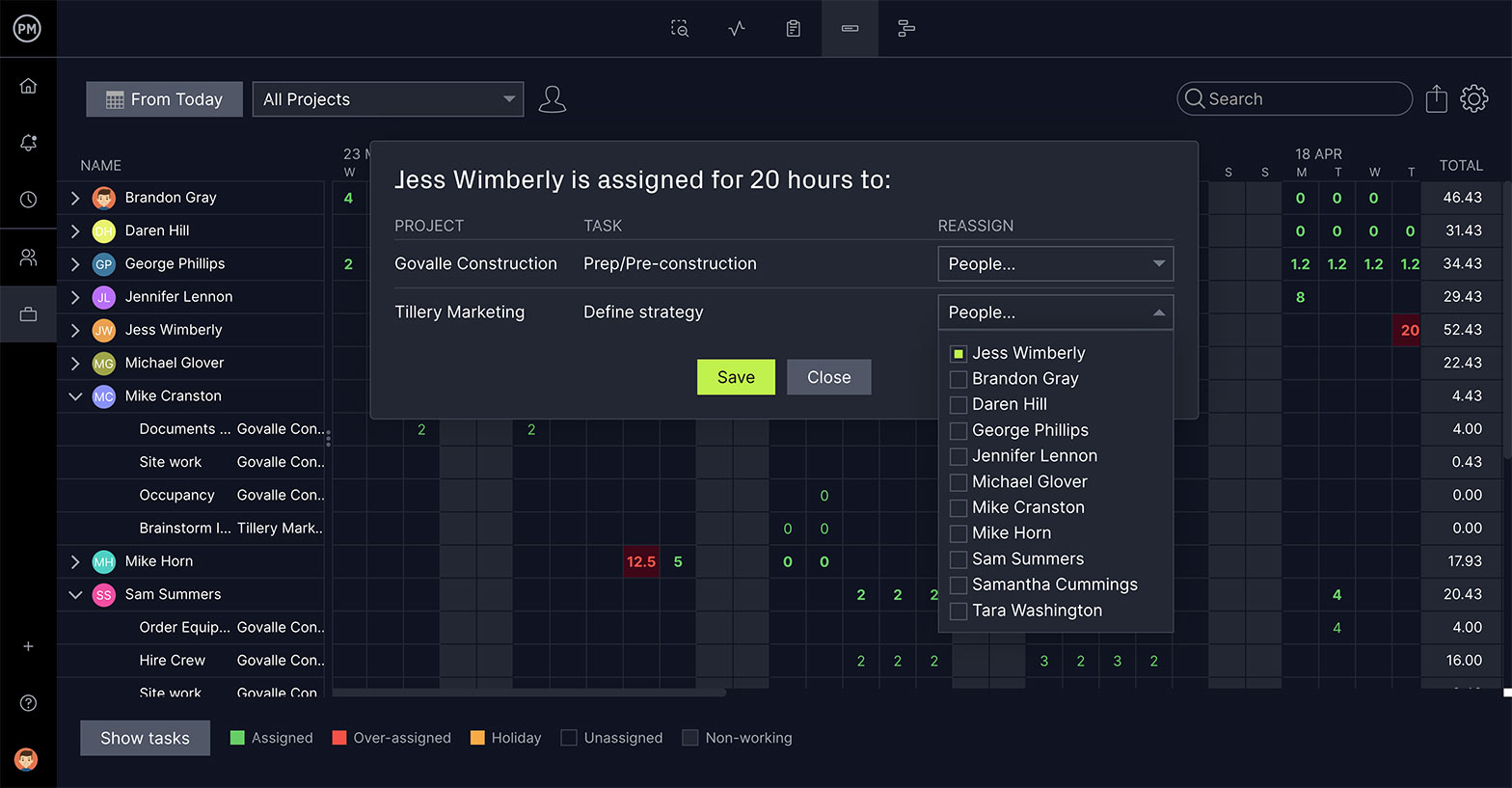
داشبورد ProjectManager
آیا نرم افزار آنلاین نمودار گانت ایمن است؟
بسیاری از افراد در مورد جوانب مثبت و منفی آنلاین در مقابل نرم افزار نمودار دسک تاپ گانت در مورد امنیت برنامه های پروژه آنلاین تعجب می کنند. مطمئن باشید ، بیشتر شرکت ها امنیت و رمزگذاری در سطح بانکی را با نرم افزار مدیریت پروژه آنلاین ارائه می دهند و پروتکل های امنیتی متعددی برای تأمین داده ها و بازیابی داده ها در دست دارند. برای کسب اطلاعات بیشتر در مورد امنیت در ProjectManager ، به صفحه امنیت ما مراجعه کنید.
آیا می توانم وظایف را به خطرات و مسائل پیوند دهم؟
آره. شما می توانید وظایف را به خطرات ، مسائل و تغییراتی پیوند دهید که باعث می شود حرکت در نرم افزار آسان شود و برجسته شود که یک مشکل بالقوه ممکن است به توجه شما نیاز داشته باشد. می توانید ستون ها را برای نمایش وظایف و خطرات مرتبط با یک کلیک تنظیم کنید.
آیا می توانم نمودار گانت خود را سفارشی کنم؟
روش های بسیاری برای سفارشی کردن نمودار ProjectManager Gantt متناسب با روش کار شما وجود دارد. اگر نمی خواهید همه گزینه های پیش فرض نمایش داده شود - یا اگر می خواهید گزینه های بیشتری در معرض نمایش قرار بگیرید ، به تنظیمات نمودار Gantt از نرم افزار مدیریت پروژه خود بروید و آنچه را که می خواهید ببینید انتخاب کنید.
یکی از ساده ترین و رایج ترین موارد برای کمرنگ شدن ، تقسیم زمانی است که در نمودار گانت نمایش داده می شود. دو سطح "زمان" نمایش داده می شود ، به طور معمول هفته و سپس روز. شما می توانید سطح بالایی را تغییر دهید تا هفته ها ، ماه ها ، چهارم ها یا حتی سالها را نشان دهید و سطح پایین تر از تقسیم زمان کوچکتر منعکس شود.
همچنین می توانید وظایف کد رنگی را انجام دهید ، زمان غیر کار را سایه بزنید و عناصر دیگر را شخصی سازی کنید تا بر اساس تیم ، فاز یا هر چیز دیگری که می خواهید متفاوت باشید.
چگونه نمودار گانت را چاپ کنم؟
با احتیاط! نمودارهای گانت اغلب چاپ آن دشوار است زیرا آنها به صورت افقی در چندین صفحه کشیده می شوند. شما اغلب برنامه های پروژه را که با هم چاپ شده و با هم چاپ شده بودند ، روی دیوار آویزان می کردید ، اما امروزه بیشتر تیم ها سعی می کنند کاغذ را ذخیره کنند و تا آنجا که ممکن است به صورت آنلاین کار کنند.
البته ، گاهی اوقات شما نیاز به چاپ نمودار گانت یا حداقل خلاصه ای از آن دارید. در اینجا 5 نکته وجود دارد:
- در صورت امکان همه آن را در یک صفحه چاپ کنید. اگر این متن را برای خواندن آن بسیار کوچک می کند
- بخش های زمان را تغییر دهید تا تا حد امکان جدول زمانی پروژه (و بنابراین اندازه) را منعقد کنید. به عنوان مثال ، اگر نمایشگر شما هر روز نمایش داده می شود ، آن را تغییر دهید تا شکاف های زمان نشان داده شده هفتگی یا حتی ماهانه باشد. این باعث می شود بخش نوار انباشته شده بخشی از گانت بسیار کوتاه تر باشد ، بنابراین در بسیاری از صفحات چاپ نمی شود.
- وظایف خود را به خصوص اگر از قبل کامل شده اند ، بپیچید.
- از پیش نمایش چاپ استفاده کنید: چاپ صفحات زیادی آزار دهنده است و سپس متوجه شده اید که اشتباه کرده اید! ابتدا آن را بررسی کنید.
- اگر می توانید شماره صفحه را چاپ کنید ، به طوری که اگر در چندین صفحه قرار دارد ، می توانید نمودار Gantt را دوباره در کنار هم قرار دهید.
بهترین راه برای راحت شدن با استفاده از نمودار GANTT ، ایجاد یک مورد است. در نرم افزار برنامه ریزی خود یک پروژه ایجاد کنید و با آن بازی کنید. با استفاده از تنظیمات مختلف تمرین کنید تا ببینید کدام ستون اطلاعاتی را که می خواهید در برنامه پروژه خود به شما می دهد. اگر می خواهید قبل از امتحان کردن در یک برنامه پروژه "واقعی" ، پرونده پروژه آزمایشی شما نیز مفید باشد.
هرچه بیشتر از نمودارهای گانت استفاده کنید ، آنها آسان تر می شوند و با استفاده از آنها اطمینان بیشتری خواهید داشت.< Pan> از پیش نمایش چاپ استفاده کنید: چاپ صفحات زیادی آزار دهنده است و سپس متوجه شده اید که اشتباه کرده اید! ابتدا آن را بررسی کنید.
ویدیو های آموزشی فارکس...
ما را در سایت ویدیو های آموزشی فارکس دنبال می کنید
برچسب :
نویسنده : محبوب امانی
بازدید : 56
پيوندهای روزانه
خبرنامه
