- آموزش بازار سهام جهانی و بازارهای مالی
- کلیفورد شانس
- تجارت موقعیت چیست؟مزایا و مضرات تجارت موقعیت
- گزارش بازارهای جهانی - 1 مارس
- چگونه بدون پول یک کسب و کار راه اندازی کنیم
- بحث ناهار zew در بروکسل - موانع آشنا و رویکردهای جدید در سیاست جهانی آب و هوا
- بهترین سیگنال های رمزنگاری بیت کوین
- راهنمای ساده برای بهترین کیف پول Zcash در سال 2023
- tradergav. com
- Olymptrade - حساب نگهداری - پول متوقف ، ثبت نام

آخرین مطالب
امکانات وب


در این مقاله دستورالعمل های گام به گام در مورد نحوه انتقال بازی های Origin به یک درایو/رایانه دیگر ارائه شده است. این دستورالعمل های مفصل در مورد نحوه جابجایی پرونده های نصب بازی ها به مکان جدید ارائه می دهد. با این دستورالعمل های آسان برای دنبال کردن ، هر کسی می تواند به سرعت و به راحتی بازی های مبدا خود را به یک مکان جدید منتقل کند.
پشتیبانی از ویندوز 11/10/8/7
به روز شده توسط تریسی کینگ در 2022/09/22
نوشته شده توسط Roxae
- 01 راهنمای 1: نحوه انتقال بازی ها به درایو دیگر
- 02 راهنمای 2: نحوه انتقال بازی ها به SSD
- 03 راهنمای 3: حرکت از C Drive به D Drive
- 04 راهنمای 4: بازی های ویندوز 10 را در ویندوز 11 انتقال و بازی کنید
- 05 راهنمای 5: انتقال بازی ها به رایانه جدید (بازی)
- 06 امتیاز جایزه 1: بازی ها را از رایانه به USB کپی کنید
- 07 امتیاز جایزه 2: بازی های بخار را به درایو جدید منتقل کنید
- 08 امتیاز پاداش 3: بازی های پلی استیشن را به هارد دیسک خارجی منتقل کنید
- 09 جایزه امتیاز 4: بازی های Blizzard را به یک درایو یا رایانه شخصی دیگر منتقل کنید
- 10 امتیاز جایزه 5: بازی های شورش را به یک درایو یا رایانه شخصی دیگر منتقل کنید
- 11 امتیاز جایزه 6: بازی های حماسی را به یک درایو یا رایانه شخصی دیگر منتقل کنید
- 12 امتیاز امتیاز 7: بازی های Origin را به یک درایو/رایانه دیگر منتقل کنید
| راه حل های قابل اجرا | عیب یابی گام به گام |
|---|---|
| بازی های Origin را به یک درایو دیگر منتقل کنید | شماره 1. با Easeus Todo PcTrans حرکت کنید. مراحل کامل شماره 2. با مشتری Origin حرکت کنید. مراحل کامل |
| بازی های Origin را به رایانه شخصی دیگر منتقل کنید | شماره 1. با Easeus Todo PcTrans حرکت کنید. مراحل کامل شماره 2. به صورت دستی حرکت کنید. مراحل کامل |
چیزهایی درباره بازی های مبدا
بازی های Origin به طور فزاینده ای محبوب می شوند ، زیرا آنها یک تجربه بازی منحصر به فرد را ارائه می دهند که توسط بازیکنان در هر سنی می توان از آن لذت برد. با این حال ، برخی از کاربران ممکن است بخواهند بازی های Origin خود را به یک درایو یا رایانه شخصی دیگر منتقل کنند تا فضای اصلی خود را در دستگاه اصلی خود آزاد کنند.
چند روش مختلف وجود دارد که می تواند برای انجام این کار استفاده شود و راهنمای زیر نحوه انتقال بازی های مبدا به درایو/رایانه شخصی دیگر را توضیح می دهد. جابجایی بازی های Origin به درایو یا رایانه شخصی دیگر می تواند کمی وقت گیر باشد ، اما این روش ها باید به این روند کمی ساده تر شود. در هیچ زمان از بازی های مورد علاقه خود در یک دستگاه جدید لذت ببرید!
چگونه می توان بازی های Origin را به درایو دیگر منتقل کرد بدون اینکه دوباره بارگیری شود
آیا تا به حال خواسته اید بدون نیاز به بارگیری مجدد آنها ، بازی های Origin خود را به یک درایو دیگر منتقل کنید؟خوب ، حالا شما می توانید! فقط با چند مرحله ساده ، می توانید به راحتی بازی های Origin خود را به یک درایو دیگر منتقل کنید ، خواه یک هارد دیسک خارجی باشد یا یک پارتیشن متفاوت در هارد داخلی شما.
شماره 1. بازی های Origin را با نرم افزار انتقال حرکت دهید
کمبود فضا در هارد دیسک اولیه خسته کننده است. نه تنها می تواند منجر به عملکرد ضعیف شود، بلکه می تواند نصب برنامه های جدید یا ذخیره فایل های جدید را نیز دشوار کند. یکی از راه های آزاد کردن فضا، انتقال بازی های Origin به درایو دیگری است. این را می توان به صورت دستی انجام داد، اما اغلب استفاده از نرم افزارهای انتقال مانند EaseUS Todo PCTrans آسان تر است.
EaseUS Todo PCTrans یک برنامه ویندوزی حرفه ای و با کاربری آسان است که به کاربران کمک می کند فایل ها و برنامه های نصب شده را از یک درایو به درایو دیگر بدون مهارت فنی حرفه ای انتقال دهند. در اینجا به شما نشان خواهیم داد که چگونه از EaseUS Todo PCTrans برای انتقال بازی های Origin به درایو دیگری بدون هیچ مشکلی استفاده کنید.
پشتیبانی از ویندوز 11/10/8/7
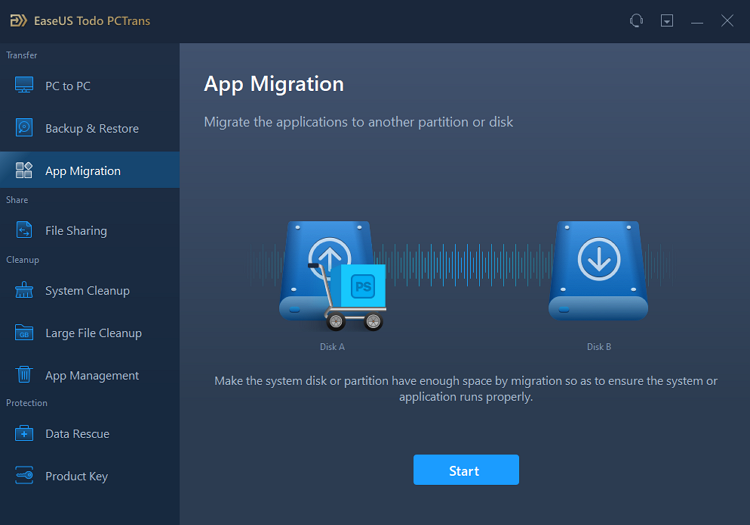
مرحله 1. درایو مقصد را به رایانه خود وصل کنید
می خواهید بازی ها را از مکان اصلی شان در کجا قرار دهید؟از روش صحیح برای اتصال درایو به رایانه خود، جایی که EaseUS Todo PCTrans نصب شده است، استفاده کنید. نرم افزار انتقال بازی را اجرا کنید، "App Migration" را انتخاب کنید و سپس روی "شروع" کلیک کنید.
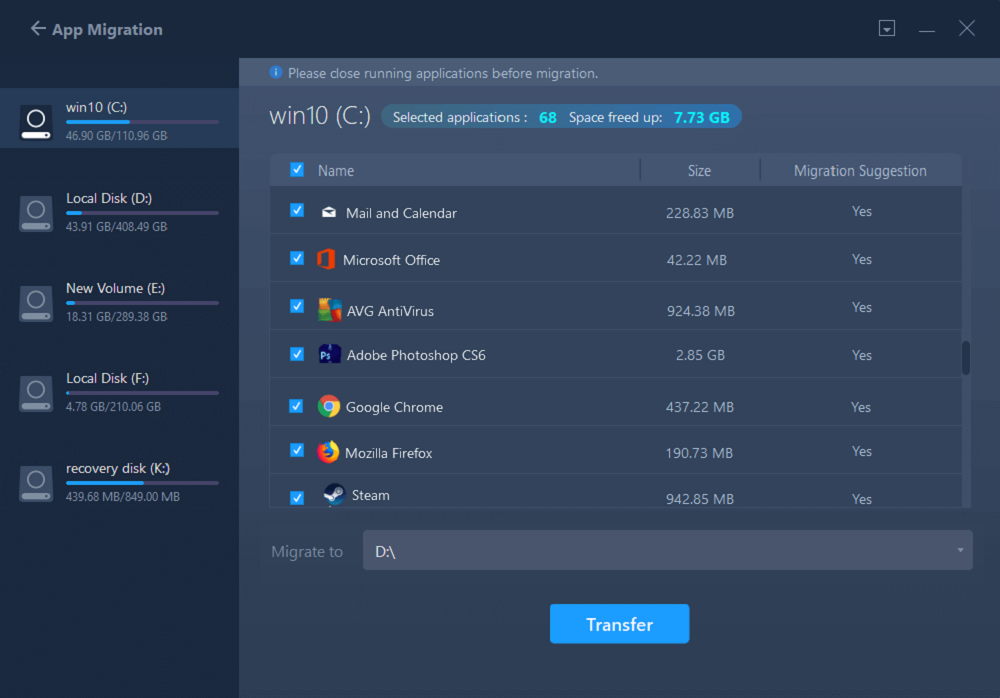
مرحله 2. بازی هایی را که می خواهید مکان را تغییر دهید انتخاب کنید
در نوار سمت چپ، درایو اصلی را انتخاب کنید که برنامه های بازی شما در آن نصب شده اند، مکان بازی ها را بیابید و کادرها را علامت بزنید. روی نماد مثلث کلیک کنید تا درایو مورد نظر به عنوان مسیر فایل انتخاب شود. پس از تمام انتخاب ها، روی "انتقال" کلیک کنید.
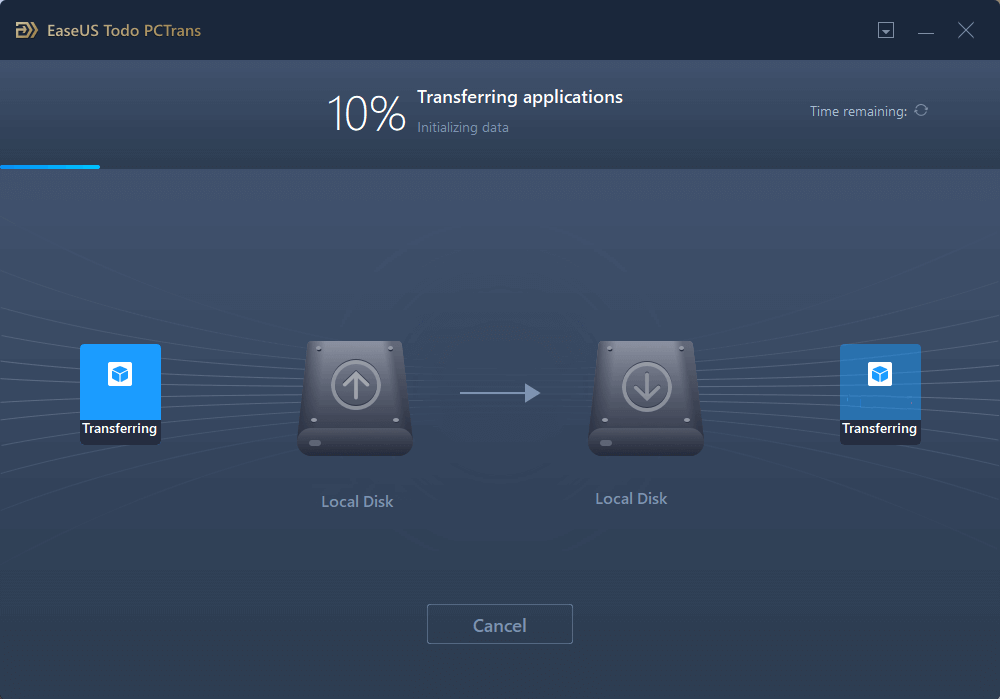
مرحله 3. بازی ها را به درایو مقصد منتقل کنید
این نرم افزار روی انتقال بازی های انتخاب شده از محل اصلی به مکان سفارشی شما کار خواهد کرد. منتظر بمانید تا فرآیند به پایان برسد.
علاوه بر این، EaseUS Todo PCTrans با انتقال فایل هایی که دیگر به درایو اصلی نیازی ندارند، به بهینه سازی عملکرد بازی شما کمک می کند. با این نرم افزار می توانید بازی های Epic را به درایو دیگری منتقل کنید. به طور کلی، استفاده از EaseUS Todo PCTrans برای انتقال بازی های Origin به درایو دیگر، بهترین راه برای اطمینان از انتقال سریع و ایمن بازی های شما است.
#2. Origin Games را با Origin Client به درایو دیگری منتقل کنید
علاوه بر این، Origin دارای یک دکمه "حرکت" داخلی است که روند جابجایی را آسان و ساده می کند. در اینجا یک راهنمای سریع در مورد نحوه انتقال بازی های Origin به درایو دیگر آورده شده است.
مرحله 1. مشتری Origin را راه اندازی کنید و به "کتابخانه بازی من" بروید.
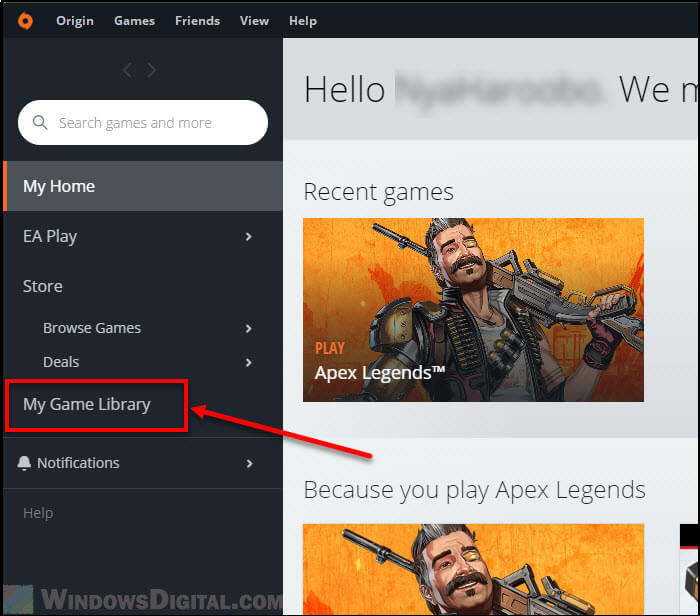
در اینجا می توانید تمام بازی هایی را که دارید و روی رایانه شخصی خود نصب کرده اید مشاهده کنید.
مرحله 2. روی بازی که می خواهید به درایو دیگری منتقل شود کلیک راست کنید، سپس روی "Move Game" کلیک کنید.
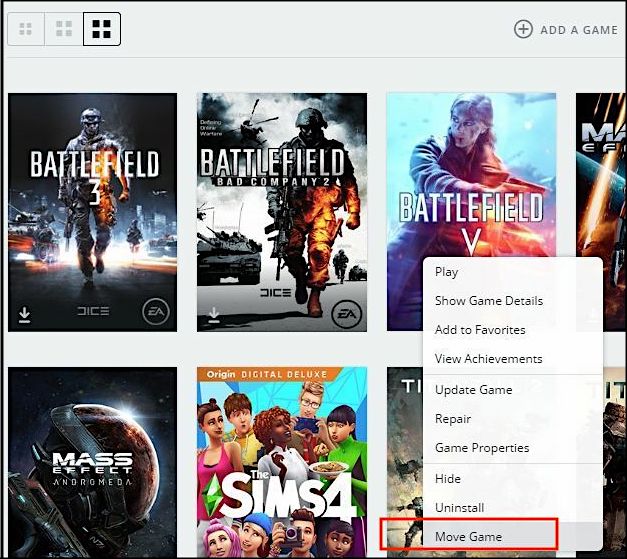
مرحله 3. در پنجره پاپ آپ، می توانید پوشه جدیدی را که می خواهید بازی را در آن نصب کنید، انتخاب کنید.
مرحله 4. Origin شروع به تأیید فایل های بازی و انتقال بازی ها می کند که ممکن است کمی طول بکشد.
مرحله 5. پس از اتمام ، می توانید بازی های Origin خود را از مکان جدید آنها اجرا کنید.
توجه: اگر گزینه "Move Game" از بین رفته است ، ممکن است مجبور شوید بازی را به طور کامل ببندید و مطمئن شوید که در حال اجرا نیست. همچنین می توانید قبل از حرکت بازی های مبدا ، رایانه شخصی خود را مجدداً راه اندازی کنید.
این همان چیزی است که در آن وجود دارد! اکنون می توانید از بازی های اصلی خود لذت ببرید بدون اینکه نگران نباشید از فضای هارد خود استفاده کنید.
چگونه می توان بازی های Origin را به رایانه دیگری منتقل کرد
چند دلیل وجود دارد که ممکن است شما نیاز داشته باشید یا بخواهید بازی های Origin خود را به رایانه دیگری منتقل کنید. شاید شما در حال ارتقا به یک سیستم جدید باشید و می خواهید بازی های خود را با خود ببرید ، یا شاید فقط می خواهید فضای اصلی خود را در دستگاه اصلی خود آزاد کنید. به هر دلیلی ، انجام آن بسیار آسان است. فقط باید مطمئن شوید که فضای ذخیره سازی کافی را در رایانه مقصد خود دارید و سپس چند مرحله ساده را دنبال کنید.
شماره 1. بازی های Origin را با نرم افزار انتقال بدون بارگیری مجدد به رایانه شخصی دیگر منتقل کنید
Easeus Todo PcTrans ابزاری حرفه ای و آسان برای استفاده است که به کاربران کمک می کند تا بازی های مبدا را نه تنها از یک درایو به درایو دیگر بلکه از یک رایانه شخصی به رایانه دیگر منتقل کنند. این می تواند بازی ها ، برنامه ها ، داده ها و تنظیمات را منتقل کند و از طیف گسترده ای از سیستم عامل ها پشتیبانی می کند.
پشتیبانی از ویندوز 11/10/8/7
مرحله 1. Easeus Todo PcTrans را در هر دو رایانه انجام دهید
در منبع PC ، "PC به رایانه شخصی" را در صفحه اصلی Easeus TODO PCTrans انتخاب کرده و حرکت کنید.
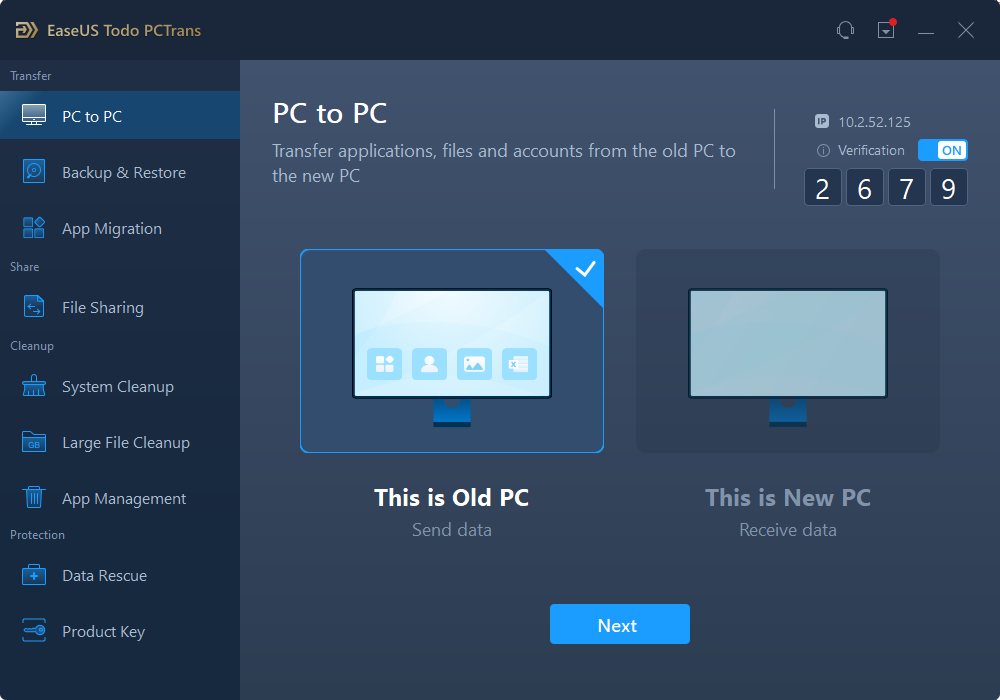
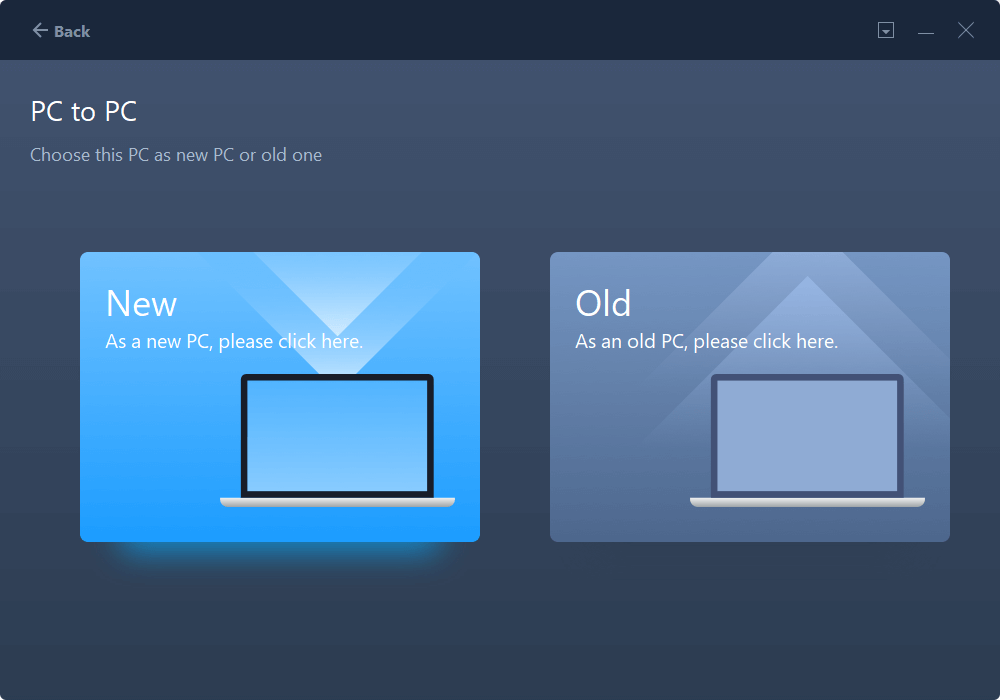
مرحله 2. جهت انتقال - رایانه قدیمی یا جدید را انتخاب کنید
"جدید" - همه داده ها را از رایانه قدیمی از راه دور به رایانه جدید فعلی منتقل کنید.
"قدیمی" - تمام داده ها را از دستگاه قدیمی فعلی به رایانه جدید منتقل کنید.
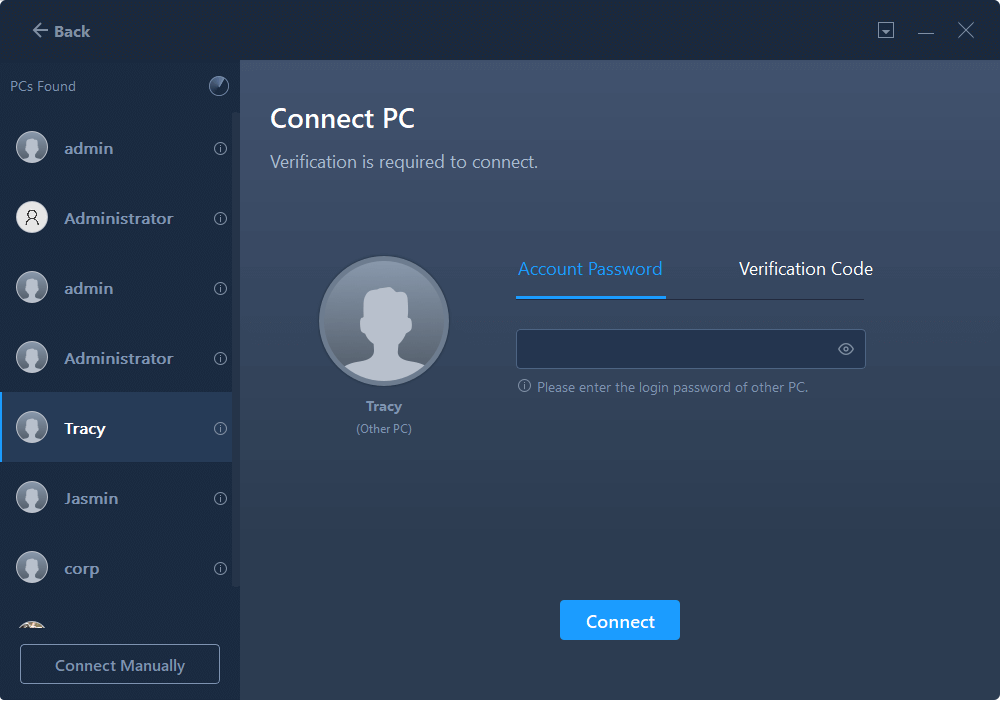
مرحله 3. دو رایانه را وصل کنید
1. PC Target خود را برای اتصال از طریق آدرس IP یا نام دستگاه خود انتخاب کرده و روی "اتصال" کلیک کنید.
2. رمز ورود ورود به سیستم Target Target خود را وارد کرده و برای تأیید روی "OK" کلیک کنید.
اگر PC Target را در دستگاه های ذکر شده مشاهده نکردید ، می توانید با وارد کردن آدرس IP یا نام دستگاه خود ، "اضافه کردن کامپیوتر" را نیز به صورت دستی انجام دهید.
مرحله 4. برنامه ها ، برنامه ها و نرم افزار را انتخاب کرده و به رایانه هدف منتقل کنید
1. می توانید آنچه را که می خواهید از رایانه فعلی به رایانه هدف منتقل کنید انتخاب کرده و انتخاب کنید.
2. پس از انتخاب برنامه ها و برنامه های مورد نظر ، برای شروع روند انتقال ، روی "انتقال" کلیک کنید.
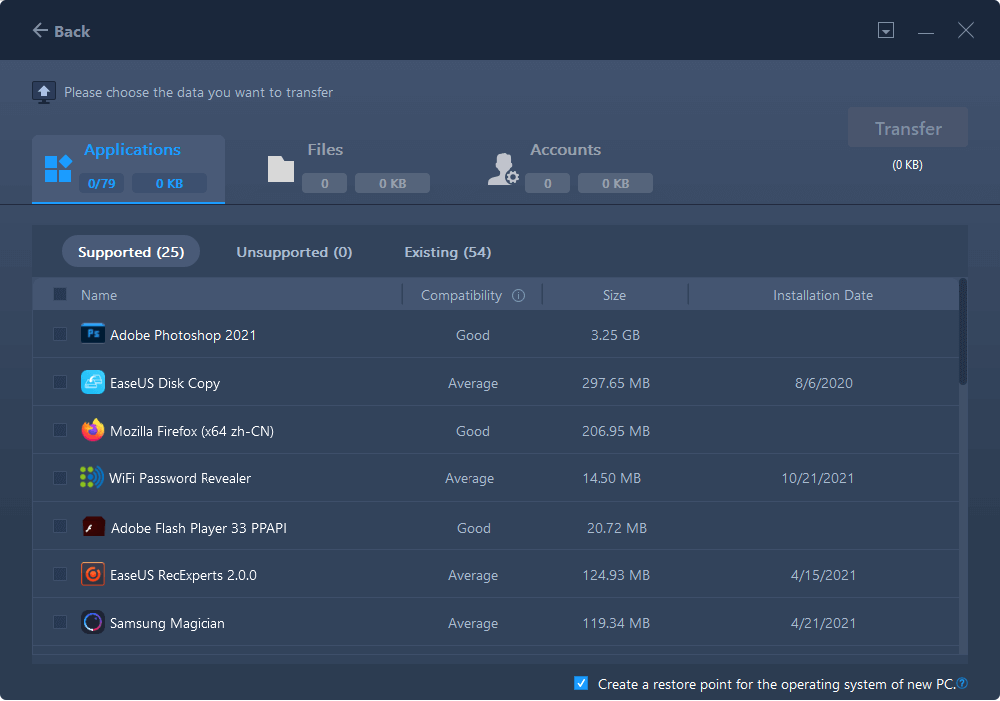
علاوه بر این ، Easeus Todo PcTrans ویژگی های مختلفی را ارائه می دهد که آن را به یک انتخاب ایده آل برای انتقال بازی های مبدا تبدیل می کند. این یک روش بدون دردسر برای جابجایی بازی های Origin با اجازه دادن به کاربران برای انتخاب کدام بازی هایی که می خواهند انتقال دهند ، ارائه می دهد. در نتیجه ، این یک ابزار ایده آل برای کاربرانی است که می خواهند بازی های Origin را بدون هیچ دردسر به رایانه شخصی دیگر منتقل کنند.
شماره 2بازی های Origin را به صورت دستی به رایانه شخصی دیگر منتقل کنید
همچنین می توانید بازی های Origin را حذف کرده و دوباره آنها را در رایانه جدید خود بارگیری کنید.
مرحله 1. کنترل پنل را با جستجوی آن در منوی Start باز کنید.
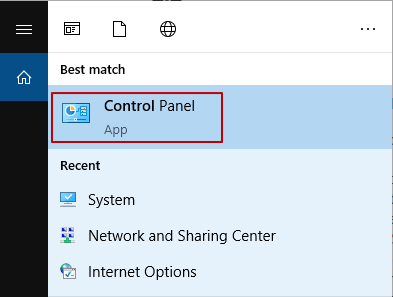
مرحله 2. روی "حذف یک برنامه" تحت "برنامه ها" کلیک کنید.
مرحله 3. روی "Origin" کلیک کنید ، سپس روی "حذف نصب" کلیک کنید.
مرحله 4. هشدار می دهید که بازی های Origin ممکن است کاربردی نباشند. روی "حذف نصب" کلیک کنید.
مرحله 5. بازیهای مبدأ بارگذاری مجدد از وب سایت رسمی.
با توجه به اینکه بازی های مبدأ عمدتاً بزرگ هستند ، بارگیری مجدد آنها وقت گیر خواهد بود. همچنین ، نصب مجدد بازی ممکن است منجر به از دست دادن داده های بازی شود. همچنین می توانید قبل از حذف آن ، نسخه پشتیبان تهیه کنید. ما در اینجا نسخه پشتیبان تهیه Ealeastus Todo را توصیه می کنیم.
نتیجه
Origin یک بستر محبوب برای گیمرهای رایانه شخصی است. با این حال ، بازی های Origin می توانند فضای زیادی را به خود اختصاص دهند. بعضی اوقات ، افراد ممکن است نمی دانند چگونه بازی های Origin را به یک درایو/رایانه دیگر منتقل کنند.
خوشبختانه ، Easeus Todo PcTrans می تواند کمک کند. Easeus Todo PcTrans ابزاری قدرتمند است که می تواند پرونده ها ، برنامه ها و حساب های بین رایانه های شخصی را منتقل کند. همچنین استفاده از آن بسیار آسان است. به سادگی برنامه را بارگیری کنید و دستورالعمل ها را دنبال کنید. در نتیجه ، این یک راه حل ایده آل برای هر کسی است که باید بازی های مبدا را به یک درایو/رایانه شخصی دیگر منتقل کند.
ویدیو های آموزشی فارکس...
ما را در سایت ویدیو های آموزشی فارکس دنبال می کنید
برچسب :
نویسنده : محبوب امانی
بازدید : 38
پيوندهای روزانه
خبرنامه
