- آموزش بازار سهام جهانی و بازارهای مالی
- کلیفورد شانس
- تجارت موقعیت چیست؟مزایا و مضرات تجارت موقعیت
- گزارش بازارهای جهانی - 1 مارس
- چگونه بدون پول یک کسب و کار راه اندازی کنیم
- بحث ناهار zew در بروکسل - موانع آشنا و رویکردهای جدید در سیاست جهانی آب و هوا
- بهترین سیگنال های رمزنگاری بیت کوین
- راهنمای ساده برای بهترین کیف پول Zcash در سال 2023
- tradergav. com
- Olymptrade - حساب نگهداری - پول متوقف ، ثبت نام

آخرین مطالب
امکانات وب


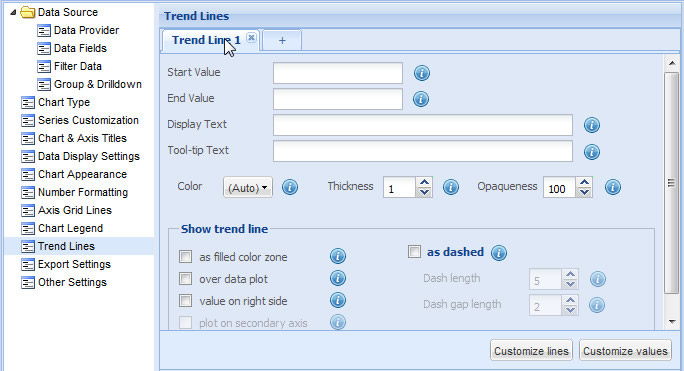
خطوط روند خطوط افقی ویژه روی بوم نمودار هستند که به برجسته کردن مقادیر خاص در مقیاس نمودار کمک می کنند. خطوط روند به عنوان شاخص های بصری معیارهایی که برای ارزیابی داده های ترسیم شده استفاده می شوند و به شما در تفسیر بهتر داده های نمودار کمک می کنند ، خدمت می کنند. به عنوان مثال ، در یک نمودار که ارقام فروش یک محصول را نشان می دهد ، یک خط روند می تواند ارزش فروش هدف یا ارزش فروش مورد انتظار را برجسته کند.
یک منطقه روند از نظر عملکرد شبیه به یک خط روند است. اما طیف وسیعی از مقادیر را با حد پایین و بالایی پوشش می دهد. می توانید چندین خط روند و مناطق روند را در یک نمودار ایجاد کنید.
توجه: خطوط روند برای PIE ، DONUT ، قیف ، هرم ، نمودارهای رادار در دسترس نیست.
نمودار نشان می دهد خطوط روند و منطقه روند به نظر می رسد زیر:

یاد بگیرید که چگونه:
یک خط روند ایجاد کنید
مراحل ایجاد یک خط روند به شرح زیر است:
- در کادر متن شروع ، مقداری را که می خواهید خط روند شروع کنید وارد کنید.
- برای مشاهده تغییرات ، روی پیش نمایش تغییرات کلیک کنید.
خط روند نمایش نمودار به نظر می رسد زیر:

اگر مقدار شروع و مقدار پایان خط روند یکسان باشد ، نتیجه یک خط روند مستقیم است. هرگونه تفاوت در مقدار شروع و مقدار نهایی منجر به یک خط روند شیب دار می شود.
مراحل ایجاد یک خط روند شیب دار به شرح زیر است:
- در کادر متن شروع ، مقداری را که می خواهید خط روند شروع کنید وارد کنید.
- برای مشاهده تغییرات ، روی پیش نمایش تغییرات کلیک کنید.
نمودار با خط روند شیب دار به نظر می رسد زیر:

توجه: برای اعمال تغییرات ، روی اعمال تغییرات کلیک کنید. برای خنثی کردن تغییرات ایجاد شده ، روی بازگرداندن تغییرات کلیک کنید.
یک منطقه روند ایجاد کنید
مراحل ایجاد یک منطقه روند به شرح زیر است:
- در کادر متن شروع ، مقدار را که می خواهید منطقه روند شروع کنید وارد کنید.
توجه: تهیه مقدار نهایی برای ایجاد یک منطقه روند اجباری است.
توجه: داشتن مقادیر مختلف شروع و پایان برای نمایش یک منطقه روند الزامی است. اگر تفاوتی بین مقادیر شروع و پایان وجود نداشته باشد ، منطقه روند ظاهر نمی شود.
نمودار نشان می دهد منطقه روند زیر به نظر می رسد:

توجه: برای اعمال تغییرات ، روی اعمال تغییرات کلیک کنید. برای خنثی کردن تغییرات ایجاد شده ، روی بازگرداندن تغییرات کلیک کنید.
نمایش متن سفارشی برای خط روند یا منطقه روند
عنوان در نظر گرفته شده را برای خط Trend یا Trend Zone در کادر متن متن نمایش وارد کنید و برای مشاهده تغییر ، روی پیش نمایش تغییرات کلیک کنید. اگر می خواهید خود را به عنوان برچسب خط روند نشان دهید ، می توانید این قسمت را خالی بگذارید.
نمودار با متن سفارشی برای خط روند زیر به نظر می رسد:

توجه: برای اعمال تغییر ، روی اعمال تغییرات کلیک کنید. برای خنثی کردن تغییر ایجاد شده ، روی بازگرداندن تغییرات کلیک کنید.
نمایش متن ابزار سفارشی برای خط روند یا منطقه روند
نوک ابزار اطلاعات اضافی در مورد خط روند یا منطقه روند را نشان می دهد. هنگامی که روی خط روند یا منطقه روند حرکت می کنید ، یک نوک ابزار ظاهر می شود. در کادر متن Tool-Tip Text ، متن مورد نظر را که باید در نوک ابزار نمایش داده شود ، تعریف کنید. برای مشاهده تغییر ، روی پیش نمایش تغییرات کلیک کنید.
نمودار با متن ابزار سفارشی به نظر می رسد زیر:

توجه: برای اعمال تغییر ، روی اعمال تغییرات کلیک کنید. برای خنثی کردن تغییر ایجاد شده ، روی بازگرداندن تغییرات کلیک کنید.
ظاهر خط روند یا منطقه روند را سفارشی کنید
برای سفارشی کردن ظاهر خط روند یا منطقه روند ، باید تنظیمات زیر را تغییر دهید:
- برای سفارشی کردن رنگ خط روند یا منطقه روند ، هر رنگ را از انتخاب رنگ کشویی رنگ انتخاب کنید.(خودکار) را انتخاب کنید تا نمودار به طور خودکار رنگ تصمیم بگیرد.

توجه: در صورت انتخاب کادر انتخاب منطقه رنگی پر شده ، این قسمت غیرفعال می شود.

کمترین مقدار 0 خط روند یا منطقه روند را کاملاً شفاف و نامرئی می کند. و بالاترین مقدار 100 آن را کاملاً مات می کند.

نمودار با خط روند سفارشی به نظر می رسد زیر:

توجه: برای اعمال تغییرات ، روی اعمال تغییرات کلیک کنید. برای خنثی کردن تغییرات ایجاد شده ، روی بازگرداندن تغییرات کلیک کنید.
خط روند یا منطقه روند را بر روی توطئه های داده نمایش دهید
می توانید خط روند یا منطقه روند را بر روی توطئه های داده نمایش دهید تا برجسته تر شود. به طور پیش فرض ، این ویژگی غیرفعال است و برای نمودارهای سه بعدی کاربرد ندارد. برای نمایش خط Trend یا Trend Zone از روی توطئه های داده ، کادر انتخاب Over Data Plot را انتخاب کنید. برای مشاهده تغییر ، روی پیش نمایش تغییرات کلیک کنید.
نمودار که خط روند را در مورد توطئه های داده نشان می دهد:

نمودار نشان می دهد منطقه روند نسبت به توطئه های داده به نظر می رسد:

توجه: برای اعمال تغییر ، روی اعمال تغییرات کلیک کنید. برای خنثی کردن تغییر ایجاد شده ، روی بازگرداندن تغییرات کلیک کنید.
مقدار خط روند یا منطقه روند را به سمت راست تغییر دهید
می توانید مقدار خط روند یا منطقه روند را در سمت راست نمودار نشان دهید. برای تغییر خط روند یا مقدار منطقه Trend به سمت راست ، مقدار در کادر سمت راست را انتخاب کنید. به طور پیش فرض ، مقدار در سمت چپ نمودار ظاهر می شود. برای مشاهده تغییر ، روی پیش نمایش تغییرات کلیک کنید.
توجه: این ویژگی برای نمودارهای محور y دوگانه کاربرد ندارد.
نمودار با مقدار خط روند در سمت راست به نظر می رسد زیر:

توجه: برای اعمال تغییر ، روی اعمال تغییرات کلیک کنید. برای خنثی کردن تغییر ایجاد شده ، روی بازگرداندن تغییرات کلیک کنید.
خط روند یا منطقه روند را در محور ثانویه ترسیم کنید
می توانید خط روند یا منطقه روند را ترسیم کنید تا مقادیر محور y ثانویه را در یک نمودار محور y دوگانه برجسته کنید. به طور پیش فرض ، خط روند یا منطقه روند به محور y اولیه در سمت چپ محدود می شود. این ویژگی فقط برای نمودارهای دو محور y کاربرد دارد. برای ترسیم خط روند در محور ثانویه ، نقشه را در کادر انتخاب محور ثانویه انتخاب کنید. برای مشاهده تغییر ، روی پیش نمایش تغییرات کلیک کنید.
نمودار با خط روند ترسیم شده در محور y ثانویه به نظر می رسد زیر:

توجه: برای اعمال تغییر ، روی اعمال تغییرات کلیک کنید. برای خنثی کردن تغییر ایجاد شده ، روی بازگرداندن تغییرات کلیک کنید.
خط روند را به صورت خراب پیکربندی کنید
می توانید خطوط روند را به صورت خطوط شکسته یا شکسته نمایش دهید. این ویژگی برای مناطق Trend کاربرد ندارد. برای نمایش خطوط Trend به عنوان Dashed ، کادر انتخاب As As را انتخاب کنید و برای مشاهده تغییر ، روی تغییرات پیش نمایش کلیک کنید.
توجه: برای نمایش خطوط روند به عنوان خطوط مداوم ، کادر چک را به عنوان متراکم پاک کنید. در پاکسازی این کادر بررسی ، تمام زمینه های مرتبط غیرفعال می شوند.
برای پیکربندی طول هر خط و تنظیم فضای بین هر خط مورد نیاز:
- طول هر خط (به صورت پیکسل) را در کادر Dash طول انتخاب یا وارد کنید.
- مقدار شکاف (در پیکسل) را بین هر خط در کادر طول شکاف شکاف انتخاب یا وارد کنید.
نمودار با خط روند متراکم سفارشی به نظر می رسد زیر:

توجه: برای اعمال تغییرات ، روی اعمال تغییرات کلیک کنید. برای خنثی کردن تغییرات ایجاد شده ، روی بازگرداندن تغییرات کلیک کنید.
خطوط روند را اضافه و حذف کنید
می توانید چندین خط روند یا مناطق روند را به یک نمودار اضافه کنید.
برای افزودن خطوط روند یا مناطق روند بیشتر کلیک کنید.
برای حذف یک خط روند یا منطقه روند ، کلیک کنید.
سبک ها و جلوه های خطوط روند را سفارشی کنید
می توانید جلوه ها و سبک های بیشتری را به خطوط روند اضافه کنید. روی دکمه Customize Lines کلیک کنید. پنجره کادر گفتگوی Customize Styles که باز خواهد شد ، به شما امکان می دهد موارد زیر را انجام دهید:
سبک ها و اثرات مقادیر روند را سفارشی کنید
می توانید جلوه ها و سبک های بیشتری را به مقادیر روند اضافه کنید. روی دکمه Customize Values کلیک کنید. پنجره کادر گفتگوی Customize Styles که باز خواهد شد ، به شما امکان می دهد موارد زیر را انجام دهید:
ویدیو های آموزشی فارکس...
ما را در سایت ویدیو های آموزشی فارکس دنبال می کنید
برچسب :
نویسنده : محبوب امانی
بازدید : 52
پيوندهای روزانه
خبرنامه
