- آموزش بازار سهام جهانی و بازارهای مالی
- کلیفورد شانس
- تجارت موقعیت چیست؟مزایا و مضرات تجارت موقعیت
- گزارش بازارهای جهانی - 1 مارس
- چگونه بدون پول یک کسب و کار راه اندازی کنیم
- بحث ناهار zew در بروکسل - موانع آشنا و رویکردهای جدید در سیاست جهانی آب و هوا
- بهترین سیگنال های رمزنگاری بیت کوین
- راهنمای ساده برای بهترین کیف پول Zcash در سال 2023
- tradergav. com
- Olymptrade - حساب نگهداری - پول متوقف ، ثبت نام

آخرین مطالب
امکانات وب


ناشر تولید کارت ویزیت مؤثر را آسان می کند ، خواه طراحی خود را ایجاد کنید یا از یکی از طرح های ناشر استفاده کنید. برای انتخاب رنگ ها و فونت هایی که منعکس کننده تصویر شرکت شما است ، می توانید از طرح های رنگی و طرح های قلم استفاده کنید. شما می توانید کارتهای ویزیت خود را برای بخش های خاص بازار یا محلی ها سفارشی کنید و با رشد کسب و کار خود می توانید نام و عناوین شغلی را برای کارمندان جدید اضافه کنید.
می خواهید چه کاری انجام دهید؟
کارت ویزیت خود را طراحی کنید
هنگامی که شما شروع به طراحی کارت ویزیت خود می کنید ، انتخاب روش چاپ خود - مانند رنگ لکه یا رنگ فرآیند اگر قصد چاپ انتشار خود را در یک چاپگر تجاری دارید - مفید است ، بنابراین می توانید برای هرگونه چاپ که ممکن است روی شما تأثیر بگذارد ، برنامه ریزی کنیدتصمیمات طراحیکارت ویزیت که در ناشر طراحی می کنید می توانید بسته به نیاز شما ، روی چاپگر دسک تاپ خود چاپ شده یا به یک چاپگر تجاری منتقل شوند:
اگر بخواهید دقیقاً با یک رنگ خاص مطابقت داشته باشید ، در صورت نیاز به مقدار زیادی ، یا در صورت نیاز به تراز دقیق یا چین ، ممکن است بخواهید طراحی خود را به یک چاپگر تجاری برسانید. چاپگرهای تجاری دارای ماشین آلات پیشرفته هستند و انواع مقالات ، جوهرها ، لاک ها و گزینه های دیگر را ارائه می دهند.
شما می توانید با چاپگر دسک تاپ نیز نتایج خوبی کسب کنید. استفاده از یک چاپگر دسک تاپ به شما انعطاف پذیری می دهد تا در هر زمان کارت ویزیت خود را تغییر دهید تا نیازهای شما بهتر متناسب باشد. بیشتر فروشگاه های عرضه اداری دارای ورق های کارت از پیش تعیین شده در طیف وسیعی از رنگ ها و مقالات ویژه ای هستند که دارای طرح های از قبل هستند.
مهم نیست که چگونه چاپ کارت ویزیت خود را انتخاب کنید ، به یاد داشته باشید که این عناصر اساسی را درج کنید:
نام و آرم شرکت شما
نام و عنوان شما
آدرس پستی و شماره تلفن و شماره های فکس
آدرس ایمیل شما
آدرس وب سایت شما (URL)
کارت ویزیت ایجاد کنید
شروع به کار با انتخاب یکی از طرح های کارت ویزیت که با ناشر گنجانده شده است ، آسان است.
یک کارت ویزیت یک طرفه ایجاد کنید
Click File>برای استفاده از یکی از الگوهای نصب شده در ناشر ، جدید و داخلی را انتخاب کنید.
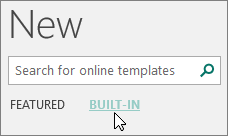
در کاتالوگ کارت ویزیت ، تحت الگوهای نصب شده ، روی طرحی که می خواهید کلیک کنید.
توجه: اگر می دانید که روی محصول یک تولید کننده خاص چاپ خواهید کرد ، به بخش تولید کننده خاص بروید و بر روی محصولی که از آن استفاده خواهید کرد ، کلیک کنید. اگر محصولی که از آن استفاده خواهید کرد ذکر نشده است ، روش زیر را دنبال کنید.
در زیر سفارشی ، موارد زیر را انجام دهید:
یک طرح رنگی و طرح قلم را انتخاب کنید.
روی منوی کشویی زیر اطلاعات کسب و کار کلیک کنید و روی ایجاد جدید کلیک کنید. برای پر کردن خودکار هر کارت با اطلاعات یکسان.
در کادر محاوره ای ایجاد مجموعه اطلاعات کسب و کار جدید، اطلاعات خود را در فیلدها، از جمله نام مجموعه اطلاعات کسب و کار وارد کنید.
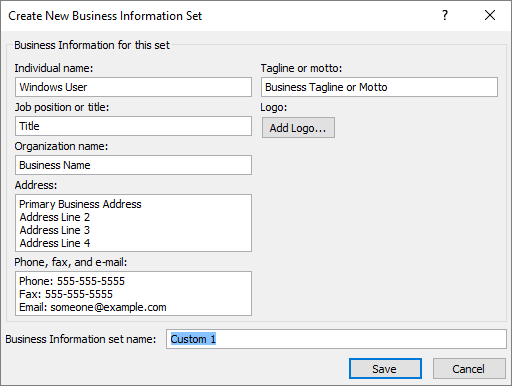
اگر لوگو دارید، روی Add Logo کلیک کنید.
روی ذخیره کلیک کنید.
در قسمت Options موارد زیر را انجام دهید:
اندازه صفحه را انتخاب کنید - افقی یا عمودی.
اگر می خواهید یک نشان واره اضافه کنید، عبارت Include logo را علامت بزنید.
روی ایجاد کلیک کنید.
نکته: از Publisher 2010 استفاده می کنید؟در پنجره وظایف Publication Types، روی Business Cards کلیک کنید، سپس در کاتالوگ Business Cards، روی طرح مورد نظر خود کلیک کنید. هر گزینه ای را که می خواهید انتخاب کنید، مانند طرح رنگ، مجموعه اطلاعات کسب و کار، یا اینکه آیا می خواهید جهت عمودی یا افقی باشد. سپس روی ایجاد کلیک کنید.
کارت ویزیت برای محصول تولید کننده خاص تنظیم کنید
اگر برگه های کارت ویزیت را از سازنده خاصی خریداری کرده اید، می توانید کارت ویزیت خود را در Publisher تنظیم کنید تا هنگام چاپ کارت ها، ابعاد با برگه های کارت مطابقت داشته باشد.
در برگه طراحی صفحه، روی Size کلیک کنید و سپس روی More Preset Page Sizes کلیک کنید.

در کادر محاوره ای اندازه صفحه از پیش تعیین شده، به قسمت کارت های ویزیت بروید، سازنده خاصی را که می خواهید پیدا کنید و سپس روی نام آن کلیک کنید.
توجه: اگر نمی توانید سازنده یا محصول خاص آن را پیدا کنید، اندازه کارت ویزیتی را که می خواهید روی آن چاپ کنید به دقت اندازه گیری کنید، حتماً آن قسمت از کارت را که روی آن چاپ نمی شود حذف کنید. روی اندازه صفحه سفارشی کلیک کنید و سپس ابعاد کارت ویزیت را در کادر محاوره ای اندازه صفحه سفارشی تایپ کنید. برای اطلاعات بیشتر در مورد تنظیم اندازه صفحه سفارشی، کادر محاوره ای اندازه صفحه سفارشی را ببینید.
نکته: از Publisher 2010 استفاده می کنید؟در پنجره کار Format Publication، در قسمت Business Card Options، روی Change Page Size کلیک کنید. در کادر محاوره ای Page Setup، به قسمت Business Cards بروید، سازنده خاصی را که می خواهید پیدا کنید و سپس روی نام آن کلیک کنید.
روی اندازه صفحه خاصی که می خواهید کلیک کنید و سپس روی OK کلیک کنید.
قبل از اینکه روی سهام کارت خود چاپ کنید، با چند برگه آزمایشی ساده تمرین کنید تا مطمئن شوید که کارت ویزیت شما همانطور که می خواهید چاپ شده است.
متن خود را اضافه کنید
برای جایگزینی متن مکان دار با متن خود، روی متن جای بان کلیک کنید و سپس تایپ کنید.
توجه: اگر اطلاعات تماس تجاری خود را در یک مجموعه اطلاعات تجاری ذخیره کرده اید و یک مجموعه اطلاعات تجاری را انتخاب می کنید ، به طور خودکار کارت ویزیت شما را جمع می کند. برای ویرایش اطلاعات تماس خود یا جایگزین کردن اطلاعات تماس تجاری خود با مجموعه اطلاعات تجاری متفاوت ، روی اطلاعات کسب و کار در منوی ویرایش کلیک کنید.
اندازه متن را تغییر دهید
در بیشتر موارد ، متن به طور خودکار تغییر شکل می یابد تا در یک جعبه متن نگهدارنده قرار بگیرد. با این حال ، شما می توانید به صورت دستی اندازه متن را تنظیم کنید.
روی کادر متن کلیک کنید.
در برگه Text Box Tools Format ، به متن متناسب اشاره کنید و سپس روی Do Do Autofit کلیک کنید.
متن را انتخاب کرده و سپس یک اندازه فونت جدید را از کشویی اندازه فونت در برگه Text Box Tools Format انتخاب کنید.
نکته: استفاده از ناشر 2010؟در منوی Format ، به متن Autofit اشاره کنید و سپس روی Do Do Autofit کلیک کنید. متن را انتخاب کرده و سپس یک اندازه قلم جدید را از لیست اندازه فونت در نوار ابزار انتخاب کنید.
یک آرم نگهدارنده مکان را با آرم خود جایگزین کنید
بر روی مکان نگهدارنده ، مکث ، کلیک کنید و سپس دوباره روی تصویر نگهدارنده کلیک کنید تا نوار ابزار INSERT تصویر را نمایش دهید.
در کادر گفتگوی Insert Picture ، با آرم که می خواهید وارد نشریه شوید ، به مکان مرور کنید و سپس روی تصویر دوبار کلیک کنید. ناشر به طور خودکار تصویر را متناسب می کند.
توجه: اگر آرم خود را در مجموعه اطلاعات تجاری قرار داده اید و آن مجموعه اطلاعات تجاری را انتخاب کرده اید ، آرم به طور خودکار به انتشار جدید اضافه می شود.
نکته: استفاده از ناشر 2010؟برای نمایش نوار ابزار تصویر ، روی مکان نگهدارنده ، مکث ، مکث و سپس دوباره روی تصویر نگهدارنده کلیک کنید. در نوار ابزار تصویر ، روی Insert Picture کلیک کنید. در کادر گفتگوی Insert Picture ، با آرم که می خواهید وارد نشریه شوید ، به مکان مرور کنید و سپس روی تصویر دوبار کلیک کنید. ناشر به طور خودکار تصویر را متناسب می کند.
یک کارت ویزیت دو طرفه ایجاد کنید
قسمت پشتی کارت شما مکانی عالی برای اضافه کردن اطلاعات است تا بتوانید تجارت با شما را برای مشتریان آسان تر کنید. ممکن است بخواهید هر یک از موارد زیر را درج کنید:
نقشه مکان کسب و کار شما
تخفیف ویژه برای یک ارجاع
ترجمه طرف یک به زبان دیگر
اطلاعات را به پشت کارت ویزیت خود اضافه کنید
مراحل ایجاد کارت ویزیت یک طرفه را انجام دهید.
در صفحه ناوبری صفحات ، روی صفحه موجود راست کلیک کرده و صفحه Insert را انتخاب کنید.
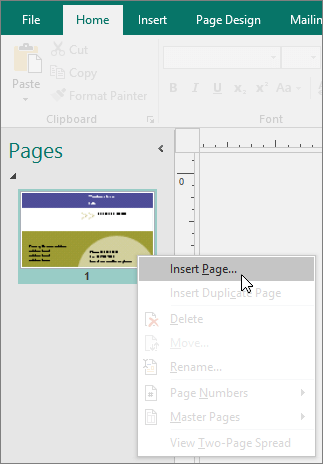
نکته: استفاده از ناشر 2010؟در منوی درج ، روی صفحه کلیک کنید.
در کادر گفتگوی درج صفحه ، روی صفحه فعلی کلیک کنید و سپس گزینه های مورد نظر خود را انتخاب کنید.
به عنوان مثال ، اگر طرف دوم کارت شما شعار شرکت را به نمایش بگذارد ، ممکن است بخواهید روی ایجاد یک جعبه متن در هر صفحه کلیک کنید. اگر طرف دوم ترجمه ای را به زبانی متفاوت شامل شود ، ممکن است بخواهید روی کپی کردن همه اشیاء در صفحه کلیک کنید ، به طوری که همه رنگ ها ، گرافیک ها و متن در صفحه دوم در دسترس هستند.
متن ، تصاویر و سایر اطلاعاتی را که می خواهید در پشت کارت خود نشان دهید اضافه کنید.
هنگامی که قسمت پشتی کارت ویزیت به روشی که می خواهید به نظر می رسد ، پرونده را ذخیره کنید.
قبل از چاپ کارتهای ویزیت دو طرفه خود
اگر کارت ویزیت دو طرفه را روی چاپگر دسک تاپ خود چاپ می کنید ، ابتدا به دلایل زیر طرح خود را روی کاغذ ساده آزمایش کنید:
چاپگرهای دسک تاپ اغلب اسناد دو طرفه را دقیقاً تراز نمی کنند. این امر به ویژه در صورتی که چاپگر شما از چاپ دوبلکس پشتیبانی نمی کند صادق است و شما را ملزم می کند که به صورت دستی کاغذ را برای چاپ در طرف دوم چاپ کنید.
برای چاپ صحیح ، جلو به عقب ، حاشیه صفحه طرح کارت شما باید یکنواخت باشد (همانطور که در طرح پیش فرض 10 نسخه در هر ورق قرار دارند). اگر فاصله را برای حاشیه ها یا شکاف ها سفارشی کرده اید ، یا اگر نسخه ها را در هر تنظیم ورق تغییر داده اید ، جبهه ها و پشت ها برای تراز کردن سخت تر خواهد بود.
کارت ویزیت را روی چاپگر دسک تاپ چاپ کنید
سند کارت ویزیت را که می خواهید چاپ کنید باز کنید.
چاپگر را با کاغذ مورد نظر برای چاپ یک برگه آزمایش بارگیری کنید.
Click File>چاپ .
در زیر چاپگر ، چاپگر را که می خواهید چاپ کنید انتخاب کنید.
در زیر تنظیمات ، به صفحات بروید و در هر برگه یا یک صفحه یا چندین نسخه در هر برگه را انتخاب کنید.
نکته مهم: اگر اندازه صفحه را برای یک محصول از یک تولید کننده خاص انتخاب کرده اید ، گزینه های آن محصول از قبل تنظیم شده است.
نکته: استفاده از ناشر 2010؟در منوی پرونده ، روی چاپ کلیک کنید. در برگه انتشار و تنظیمات کاغذ ، چاپگر را که می خواهید چاپ کنید انتخاب کنید. در زیر گزینه های چاپ ، روی یک صفحه یا چندین نسخه در هر برگه کلیک کنید. در زیر پنجره Preview ، روی نمایش نحوه وارد کردن کاغذ کلیک کنید و سپس بر روی اجرای Wizard Setup Printing دو طرفه کلیک کنید. جادوگر اطلاعات مربوط به چاپگر خود را جمع آوری می کند تا به شما کمک کند تا تعیین کنید که برای آزمایش انتشار خود ، چه راهی را باید وارد کنید. این حتی اگر شما در حال چاپ یک طرف یک انتشارات هستید ، مفید است.
برای چاپ یک برگه تست ، روی چاپ کلیک کنید و سپس تنظیماتی را که می خواهید انجام دهید.
چاپگر را با کاغذ یا کارت کارت تولید کننده که می خواهید روی آن چاپ کنید بارگیری کنید.
ناشر کارت ویزیت شما را به طور خودکار تنظیم می کند تا به درستی چاپ شود ، خواه دارای چشم انداز و یا جهت گیری پرتره باشد.
مگر اینکه اندازه کارت خود را سفارشی کنید یا یک محصول خاص را از یک سازنده انتخاب کنید ، ناشر پیش فرض به اندازه کارت ویزیت استاندارد 2 اینچ با 3. 5 اینچ.
تعداد نسخه ها را در هر برگه تغییر دهید
برای تغییر تعداد نسخه هایی که در هر برگه چاپ شده است ، موارد زیر را انجام دهید:
Click File>چاپ .
در زیر صفحات ، هر صفحه یا چندین نسخه را در هر برگه انتخاب کنید.
اگر چندین نسخه را برای هر برگه انتخاب کنید ، می توانید با تغییر نسخه های هر صفحه ، تعداد نسخه ها را در هر برگه تغییر دهید.
نکته: استفاده از ناشر 2010؟در منوی File ، روی چاپ کلیک کنید و سپس روی برگه انتشارات و تنظیمات کاغذ کلیک کنید. در هر برگه یک صفحه یا چندین نسخه را در هر برگه انتخاب کنید. اگر نسخه های مختلف را برای هر برگه انتخاب کنید ، می توانید با تغییر تنظیمات حاشیه و شکاف در گزینه های چاپ بیشتر ، تعداد نسخه ها را در هر برگه تغییر دهید.
بعد از ایجاد کارت ویزیت خود
بازاریابی موفق نیاز به برقراری ارتباط تصویر مناسب شرکت شما به مشتریان بالقوه شما دارد - و سپس ادامه روابط پس از تماس اولیه. کارتهای ویزیت ابزاری اساسی در این تلاش ها هستند. علاوه بر خدمت به عنوان یادآوری مناسب اطلاعات تماس شما ، یک کارت ویزیت شرکت شما را معرفی می کند و تصویر شرکت شما را تقویت می کند. کارت ویزیت همچنین در ساخت و پایدار بازاریابی کلمه به دهان بسیار ارزشمند است.
اما کارت های ویزیت هیچ مخفی کردن خوبی در میز کار خود انجام نمی دهند ، بنابراین آنها را در گردش کنید!
هر بار که آنها را می بینید ، کارت ویزیت را به مشتریان خود ارائه دهید ، نه فقط اولین بار.
کارت ویزیت را به هر شخص در یک گروه و نه فقط رئیس بدهید.
دو کارت ، نه فقط یک. از گیرنده بخواهید که اضافی را به شخص دیگری منتقل کند.
دو کارت را با هر نامه ، تولد یا کارت تعطیلات محصور کنید و یادداشت تشکر کنید.
ویدیو های آموزشی فارکس...
ما را در سایت ویدیو های آموزشی فارکس دنبال می کنید
برچسب :
نویسنده : محبوب امانی
بازدید : 43
پيوندهای روزانه
خبرنامه
