- آموزش بازار سهام جهانی و بازارهای مالی
- کلیفورد شانس
- تجارت موقعیت چیست؟مزایا و مضرات تجارت موقعیت
- گزارش بازارهای جهانی - 1 مارس
- چگونه بدون پول یک کسب و کار راه اندازی کنیم
- بحث ناهار zew در بروکسل - موانع آشنا و رویکردهای جدید در سیاست جهانی آب و هوا
- بهترین سیگنال های رمزنگاری بیت کوین
- راهنمای ساده برای بهترین کیف پول Zcash در سال 2023
- tradergav. com
- Olymptrade - حساب نگهداری - پول متوقف ، ثبت نام

آخرین مطالب
امکانات وب


احتمالاً متوجه شده اید که عنوان این پست کمی عجیب است ، اما با این حال شما به اینجا رسیدید ، می توانم به شما نشان دهم که چگونه می توانید با استفاده از چند ابزار ساده ، هر نوع شکل مورد نظر خود را در GIMP ترسیم کنید. مانند اکثر چیزها در GIMP ، روش های مختلفی وجود دارد که می توانید در GIMP اشکال ایجاد کنید ، بنابراین بیایید با ساده ترین حالت شروع کنیم.
- روش 1: ایجاد یک شکل جامد
- مرحله 1: انتخاب ایجاد کنید
- مرحله 2: انتخاب خود را پر کنید
- مرحله 1: انتخاب ایجاد کنید
- مرحله 2: یک سکته مغزی اعمال کنید
روش 1: ایجاد یک شکل جامد
این روش به شما امکان می دهد اشکال جامد پر از یک رنگ ، یک الگوی یا یک شیب ایجاد کنید. اگر می خواهید یک شکل مشخص ایجاد کنید ، روش 2 یا روش 3 را امتحان کنید.
مرحله 1: انتخاب ایجاد کنید
با باز کردن تصویر خود در GIMP ، با استفاده از جعبه ابزار یا با فشار دادن میانبر صفحه کلید R ، به ابزار Rectangle Select بروید.
برای ایجاد مستطیل یا مربع ، روی تصویر خود کلیک کرده و بکشید. GIMP انتخاب را تشریح می کند و دستگیره های تنظیم را در چهار گوشه برای تغییر اندازه فراهم می کند و در امتداد هر لبه برای تغییر اندازه محدود در امتداد یک لبه واحد (اگرچه این موارد پنهان می شوند تا زمانی که نشانگر را روی انتخاب قرار دهید).
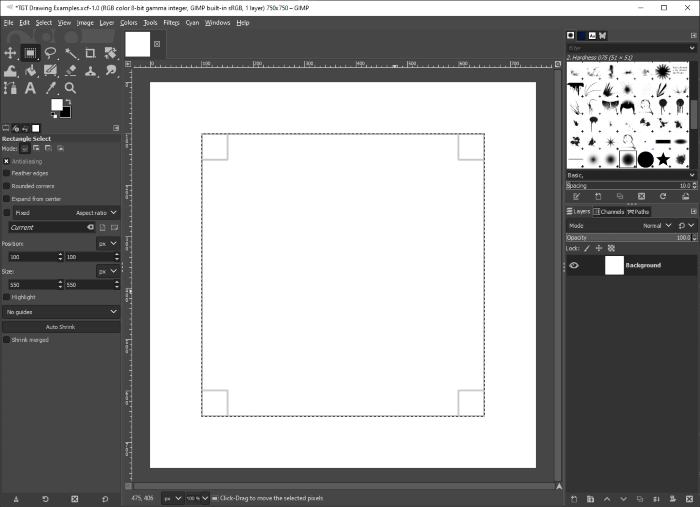
همچنین می توانید کلید ALT (گزینه MAC) را نگه دارید و کلیک کنید و بکشید تا کل منطقه انتخاب خود را تغییر دهید.

اگر می خواهید بدون نیاز به انتخاب با دست ، در مورد موقعیت مکانی دقیق باشید ، می توانید از پانل گزینه های ابزار در حوضچه سمت چپ نیز استفاده کنید تا در یک مکان و اندازه خاص ، بر اساس گوشه سمت چپ فوقانی منطقه انتخاب ، تایپ کنید.
شما باید از قبل انتخاب را شروع کرده اید ، و GIMP بر اساس ورودی خود آن را برای شما مجدداً انتخاب می کند.
هنگامی که از اندازه و موقعیت انتخاب خود خوشحال شدید ، کلید Enter را فشار دهید تا نهایی شود.
مرحله 2: انتخاب خود را پر کنید
حالا برای قسمت باحالش! اگر می خواهید منطقه انتخاب خود را با رنگ جامد پر کنید ، آن را با استفاده از انتخاب کننده رنگ در پایین جعبه ابزار انتخاب کنید. Swatch رنگ سمت چپ بالا رنگ پیش زمینه شماست و Swatch رنگ سمت راست پایین رنگ پس زمینه شماست.

با استفاده از جعبه ابزار یا کلید میانبر صفحه کلید + b به ابزار پر کردن سطل تغییر دهید. پانل گزینه های ابزار را بررسی کنید و مطمئن شوید که نوع پر روی FB Fill Fill تنظیم شده است (اگرچه در صورت تمایل می توانید از پر کردن رنگ BG یا پر کردن الگوی استفاده کنید) و منطقه آسیب دیده روی انتخاب کامل تنظیم شده است.
سپس به سادگی در هر نقطه داخل انتخاب خود کلیک کنید و GIMP آن را با رنگ یا الگوی انتخاب شده شما پر می کند.

اگر نمی خواهید از ابزار پر کردن سطل استفاده کنید ، می توانید با فشار دادن Ctrl + ، یک منطقه انتخاب را با رنگ پیش زمینه فعلی پر کنید ، (این یک کاما است ، در صورت روشن بودن آن) یا با رنگ پس زمینه فعلی پر کنیدبا فشار دادن Ctrl +.(این یک دوره است ، حتی اگر گرامر گرامر من از آن عصبانی است).
همچنین می توانید با جابجایی به ابزار گرادیان ، که در جعبه ابزار در زیر ابزار پر کردن سطل قرار دارد ، انتخاب خود را با یک شیب پر کنید ، یا می توانید از میانبر صفحه کلید استفاده کنید. گزینه های ابزار خود را به صورت دلخواه تنظیم کرده و سپس بر روی هر مکان خود کلیک کرده و بکشید تا با تنظیمات شیب انتخابی خود پر شود.
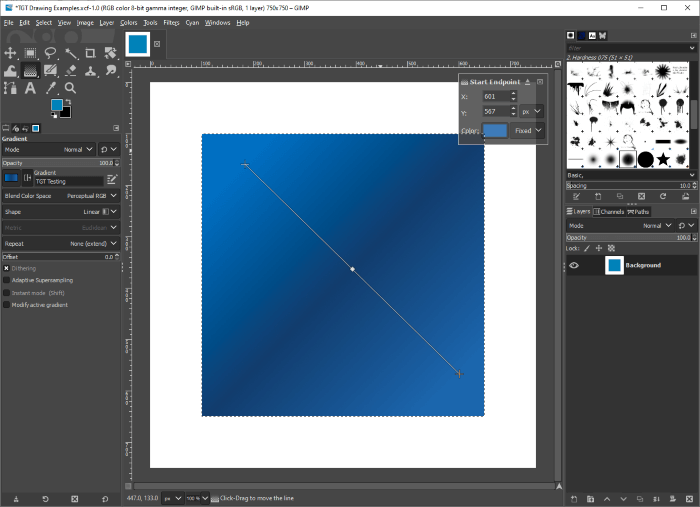
شما می توانید این روند را هر چند بار که می خواهید تکرار کنید ، اگرچه توصیه می کنم هر مستطیل/مربع/جعبه مختلف را روی یک لایه جداگانه قرار دهید تا بتوانید بعداً آنها را به طور مستقل از یکدیگر حرکت دهید.
روش 2: ایجاد یک شکل مشخص
این روش نسبتاً شبیه به روش 1 است ، اگرچه ما به جای استفاده از یک رنگ جامد ، شیب یا پر کردن الگوی ، از یک تکنیک متفاوت برای ایجاد یک طرح کلی از انتخاب استفاده خواهیم کرد.
مرحله 1: انتخاب ایجاد کنید
انتخاب خود را مانند قبل از استفاده از ابزار مستطیل انتخاب کنید. من دوباره همان جزئیات را مجدداً مورد استفاده قرار نمی دهم ، زیرا این یک گام نسبتاً اساسی است.
مرحله 2: یک سکته مغزی اعمال کنید
اگر با اصطلاحات آشنا نیستید ، این وضعیت پزشکی ترسناک نیست که می تواند بر تصویر شما تأثیر بگذارد. درعوض ، استفاده از سکته مغزی در اصل به معنای ترسیم یک خط یا قلم مو در اطراف منطقه انتخاب است.
منوی ویرایش را باز کنید و روی STROKE SELECTION کلیک کنید.
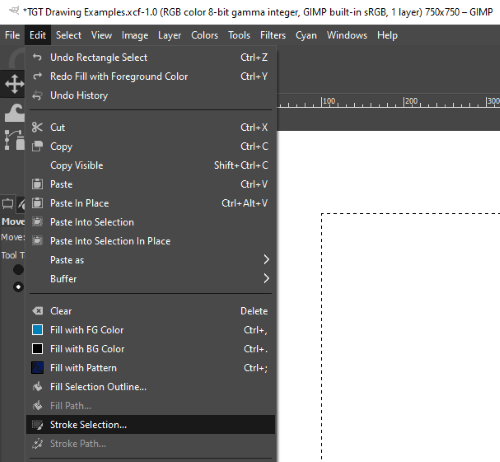
GIMP کادر گفتگوی STROKE Selection را باز خواهد کرد ، که پر از انواع روش های سفارشی سازی سکته مغزی است که برای انتخاب شما اعمال می شود.
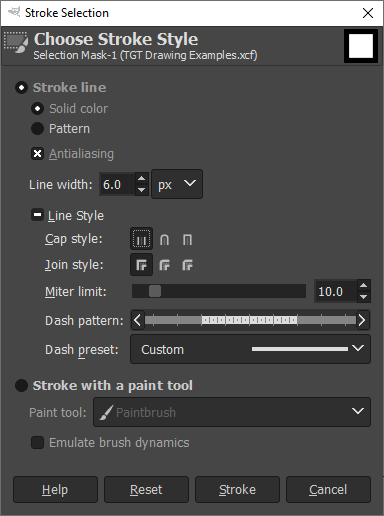
شما می توانید یک خط ساده ، یک الگوی یا حتی یک ابزار رنگی را با دینامیک ورودی برس تقلید شده اعمال کنید ، اگرچه این پویایی ها به همان اندازه مؤثر نخواهند بود که اگر شما واقعاً سکته مغزی را کشیده اید.
تمام تنظیمات خود را انتخاب کنید و برای نهایی کردن آن روی دکمه Stroke کلیک کنید.
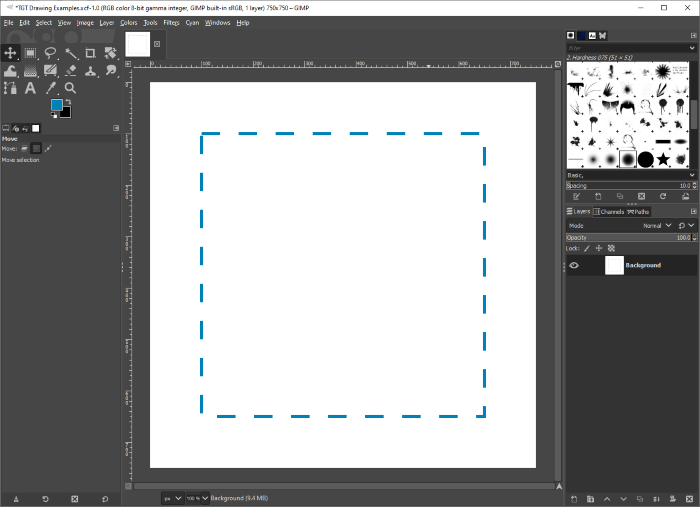
این احتمالاً انعطاف پذیر ترین روش برای ایجاد مستطیل/جعبه/مربع در GIMP است و می توان آن را با روش 1 یا روش 3 ترکیب کرد تا جلوه های پیچیده تری ایجاد کند.
روش 3: ترسیم خطوط مستقیم در GIMP
اگر نمی خواهید از هر یک از روش های انتخاب استفاده کنید ، یک گزینه آخر وجود دارد که ممکن است برای شما مؤثر باشد.
کشیدن خطوط کاملاً مستقیم در GIMP با استفاده از یکی از بسیاری از ابزارهای قلم مو امکان پذیر است - و منظورم تقلب با استفاده از خط کش روی تبلت طراحی شما نیست، که احمقانه است. معمولا، من با تمام وجود چیزهای احمقانه را تایید می کنم، اما شما نمی خواهید به سطح طراحی تبلت خود آسیب بزنید!
این روش این مزیت را دارد که با هر یک از ابزارهای مبتنی بر قلمو GIMP از Paintbrush گرفته تا ابزار Clone کار می کند که بسته به تنظیماتی که انتخاب می کنید، امکانات جالبی ایجاد می کند.
ابزار انتخابی خود را انتخاب کنید و روی نقطه ای کلیک کنید که می خواهید یک گوشه از شکل شما باشد. کلید Shift را نگه دارید و موس خود را به گوشه بعدی ببرید. در حالی که کلید Shift را نگه می دارید، GIMP به طور خودکار یک خط مستقیم بین دو نقطه ترسیم می کند و مسیری را نشان می دهد که ضربه پر شده خودکار شما طی خواهد کرد.
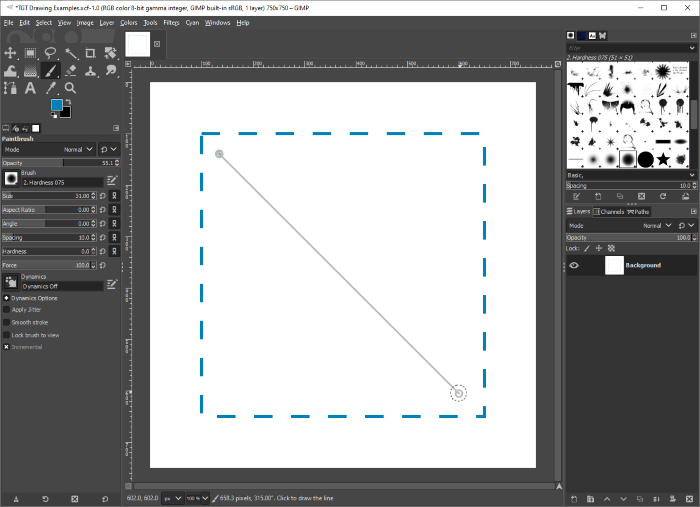
با این حال، این فقط برای ترسیم خطوط مستقیم کافی است. برای یک مستطیل/مربع/جعبه مناسب، باید زاویه را نیز محدود کنیم. در حالی که هنوز کلید Shift را نگه داشته اید، کلید Ctrl را نیز نگه دارید، که زاویه شما را به 15 درجه محدود می کند.
این به شما این امکان را می دهد که هر نوع چند ضلعی لبه مستقیمی را که می خواهید بکشید، از مربع گرفته تا جعبه و ابر مکعب!
من از سال 2000 یا بیشتر، زمانی که اولین دوربین دیجیتالم را گرفتم، با تصاویر دیجیتال کار کردم. من بسیاری از برنامه های ویرایش تصویر را امتحان کرده ام. GIMP یک نرم افزار رایگان و قدرتمند است، اما تا زمانی که با آن راحت نشوید، دقیقا کاربر پسند نیست، و من می خواستم در اینجا روند یادگیری را برای شما آسان تر کنم.
پاسخ دهیدلغو پاسخ
سرکان این صفحه به مهارت های اولیه طراحی گیمپ من کمک زیادی کرد. به کار خوب ادامه دهید! پاسخجستجو کردن
سلام!

نام من توماس بولد است و من نویسنده و ویرایشگر تصویر در تیم اینجا در TheGIMPTutorials.com هستم، منبع رایگان شما برای یادگیری مطالب در مورد برنامه دستکاری تصویر گنو، که بیشتر به عنوان GIMP شناخته می شود. اطلاعات بیشتر در مورد من و دلیل ایجاد این وب سایت را اینجا بخوانید.
پست های مرتبط
نحوه ایجاد یک عکس با محدوده دینامیکی بالا (HDR) در GIMP نحوه تغییر رنگ پس زمینه در GIMP نحوه ترسیم فلش در GIMP نحوه تقسیم کردن GIF ها به قاب در GIMP نحوه ایجاد اشکال هندسی در GIMP نحوه انجام Line Art در GIMPکاهش نویز در GIMP نحوه ایجاد دود در GIMP
سلب مسئولیت
برنامه دستکاری تصویر گنو یک ویرایشگر تصویر بین پلتفرمی رایگان است که توسط تیم GIMP ساخته شده است. ما با آنها ارتباط نداریم. این سایت توسط یک کاربر GIMP برای کاربران GIMP ساخته شده است.

ما را در سایت ویدیو های آموزشی فارکس دنبال می کنید
برچسب :
نویسنده : محبوب امانی
بازدید : 48
پيوندهای روزانه
خبرنامه
