- آموزش بازار سهام جهانی و بازارهای مالی
- کلیفورد شانس
- تجارت موقعیت چیست؟مزایا و مضرات تجارت موقعیت
- گزارش بازارهای جهانی - 1 مارس
- چگونه بدون پول یک کسب و کار راه اندازی کنیم
- بحث ناهار zew در بروکسل - موانع آشنا و رویکردهای جدید در سیاست جهانی آب و هوا
- بهترین سیگنال های رمزنگاری بیت کوین
- راهنمای ساده برای بهترین کیف پول Zcash در سال 2023
- tradergav. com
- Olymptrade - حساب نگهداری - پول متوقف ، ثبت نام

آخرین مطالب
امکانات وب



سیستم های معاملاتی مکانیکی به قدمت بازارها هستند. با توسعه فناوری های کامپیوتری و اینترنت در قرن بیستم، تجارت بدون ترک خانه و در آغاز قرن بیست و یکم با ظهور متاتریدر حتی در حالت خودکار امکان پذیر شد. منابع یک کامپیوتر شخصی رومیزی مدرن امکان پیاده سازی هر نوع، حتی پیچیده ترین الگوریتم ها را می دهد و MetaEditor یکپارچه شده در ترمینال MetaTrader را قادر می سازد تا یک روبات بنویسد، حتی فردی که اطلاعات کمی در مورد برنامه نویسی دارد. در نتیجه، بازار پارافارکس مملو از پیشنهادات مختلف برای خرید معجزه EA است و برخی از آنها واقعاً شایسته توجه هستند. اما چگونه می توان فهمید که آیا باید از یک یا دیگری EA فارکس در حساب های واقعی استفاده کرد؟امروز به شما می گویم و به شما نشان می دهم که چگونه یک ربات معامله گر را بر روی داده های تاریخی با استفاده از متاتریدر 4 آزمایش کنید.
آمادگی برای تست
ما امروز در مورد نحوه نصب Advisor در ترمینال صحبت نمی کنیم - مقاله مربوطه برای این منظور در وبلاگ وجود دارد. بیایید فرض کنیم که Advisor را قبلاً نصب کرده ایم. اکنون، ما باید در مورد نقل قول هایی که شما استفاده خواهید کرد فکر کنیم. اکثر کارگزاران داده های تاریخی خود را ندارند، به جز Alpari و Dukascopy، در حالی که بقیه از نقل قول های ارائه شده توسط MetaQuotes استفاده می کنند. من تردید دارم که این ادعا را ثابت کنم که این نقل قول ها برای همه آزمایش ها مناسب هستند زیرا کیفیت بسیار پایینی دارند (شکاف ها، اشتباهات و نادرستی های زیادی در آنجا وجود دارد). نحوه دانلود نقل قول های ارائه شده توسط Dukascopy موضوع یک مقاله جداگانه است. علاوه بر این، برای یک معامله گر تازه کار آسان نیست. بنابراین، ما ترمینال را از Alpari برای آزمایش EA دانلود می کنیم. به توجه شما! برای دسترسی به مبنای تاریخی نقل قول های Alpari، باید دقیقاً به حساب واقعی در ترمینال متصل باشید! اخیراً، کارگزار مبنای خود را برای نقل قول برای صاحبان حساب های آزمایشی ارائه نمی کند.
به دلیل تفاوت در نقل قول ها است که آزمایش های مشاور یکسان روی یک جفت با تنظیمات یکسان در شرایط مشابه در غیر این صورت احتمالاً متفاوت است و گاهی اوقات بسیار متفاوت است.
First of all, we need to set up something, for which we will go to the Tools tab >گزینه ها یا Ctrl+O را بزنید.
پنجره ای با تنظیمات ترمینال ظاهر می شود:
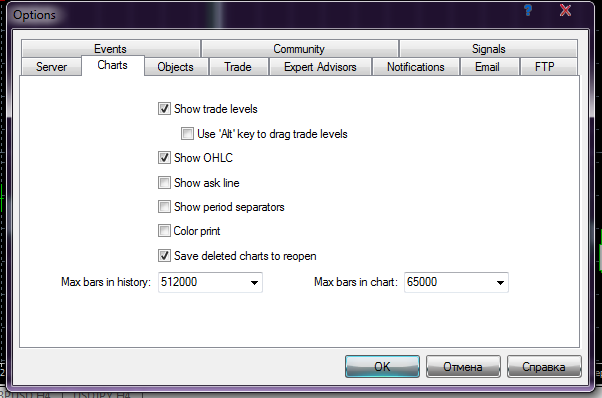
برگه نمودارها را انتخاب کنید و فیلدهای "حداکثر نوارهای تاریخ" و "حداکثر نوارها در پنجره" را همانطور که در تصویر بالا نشان داده شده است پر کنید (به طور پیش فرض، 65000 نوار).
Open the Tools tab >History Center یا روی F2 کلیک کنید تا مظنه جفت مورد نیاز در ترمینال برای آزمایش در دسترس قرار گیرد.
پنجره زیر باز شده است:
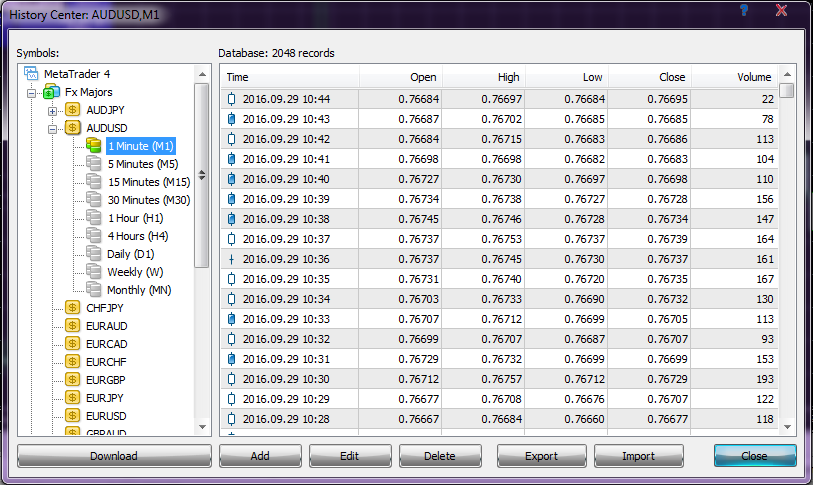
جفت لازم و بازه زمانی M1 را انتخاب کرده و روی دکمه بارگیری کلیک کنید. نقل قول ها پس از مدتی بارگیری می شوند. ترمینال را ببندید و دوباره آن را باز کنید. به بایگانی برگردید و چندین بار با دکمه سمت چپ ماوس کلیک کنید تا زمانی که باتری در نزدیکی بازه زمانی تصویربرداری شود ، رنگ آن را از خاکستری به سبز سبز تغییر می دهد. سپس در دوره های باقیمانده با ماوس کلیک کنید تا نقل قول ها نیز برای آنها محاسبه شود. اگر می خواهید EA را روی چندین جفت ارز آزمایش کنید ، نقل قول های جفت ارز مورد نیاز را بارگذاری کنید. ترمینال را ببندید و دوباره آن را باز کنید. سپس مجدداً بایگانی نقل قول ها را دوباره وارد کنید و با کلیک بر روی دکمه ماوس سمت چپ روی هر یک از آنها چندین بار ، تمام دوره های یک جفت مورد نظر را طی کنید. تمام این اقدامات شمنی در آخرین نسخه های ترمینال ضروری است ، زیرا نقل قول ها اغلب به طور نادرست بارگذاری می شوند. مرحله مقدماتی در آن به پایان رسیده است.
تستر ترمینال. کارکرد اصلی

بنابراین ، برای شروع آزمایش EA ، تستر استراتژی باز یا CTRL+R را فشار دهید.
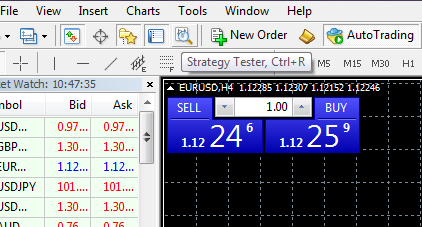
چنین پانلی در پایین ترمینال ظاهر می شود:

بیایید توجه خود را به هر عملکرد با جزئیات تغییر دهیم.
اولین چیزی که در سمت چپ بالای صفحه مشاهده خواهید کرد ، مشاور متخصص/سوئیچ شاخص است:
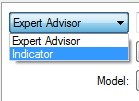
فرصتی برای بررسی عملکرد شاخص ها در یک حالت بصری (که در زیر مورد بحث قرار خواهد گرفت) در ساختهای جدید ترمینال وجود دارد. باید گفت که چنین احتمال قبلاً بوده است ، اما به طور غیررسمی. اکنون یک دکمه جداگانه برای شاخص های آزمایش اختصاص داده شده است.
بنابراین ، مشاور متخصص را انتخاب کنید.
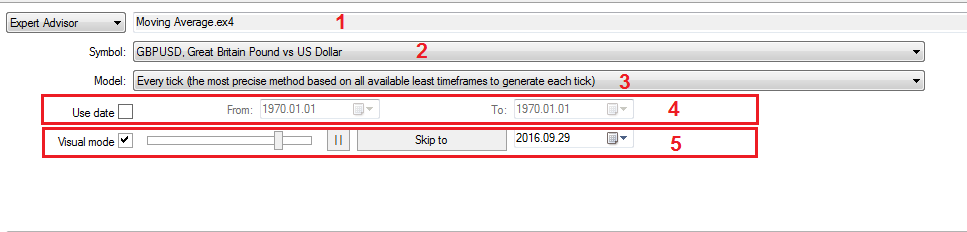
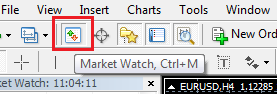
یک لیست کشویی در دسترس برای تست EAS در زیر شماره 1 وجود دارد. در اینجا ، فقط موارد EAS را پیدا خواهید کرد که در ترمینال شما بارگیری می شوند. یک لیست کشویی از جفت ارز تحت شماره 2 وجود دارد. شما باید مورد دلخواه را انتخاب کنید. فراموش نکنید که نقل قول ها را برای آن در بایگانی نقل قول بارگذاری کنید. اگر به طور ناگهانی نتوانستید جفت مورد نظر را در لیست پیدا کنید ، اما مطمئن هستید که کارگزار آن را برای تجارت فراهم می کند ، ساعت بازار را شروع می کند یا Ctrl+M را فشار دهید:
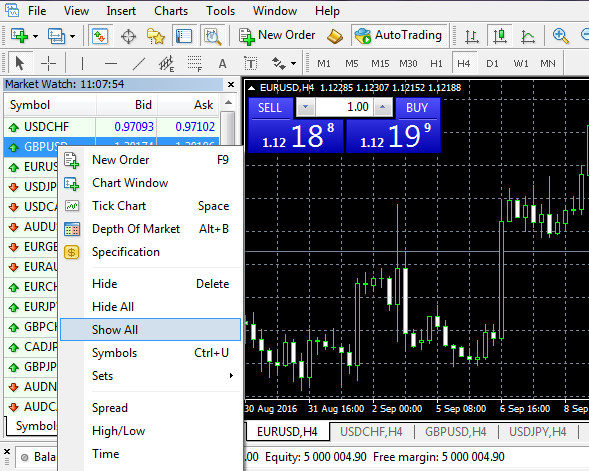
در مرحله بعد ، با دکمه راست ماوس مستقیماً در پنجره Navigator کلیک کنید و "نمایش همه" را انتخاب کنید:
اکنون ، ما کمی بیشتر در بند 3 تمرکز خواهیم کرد. در اینجا می توانیم یک مدل مورد نظر برای ما را برای آزمایش انتخاب کنیم. برای آزمایش کیفی یک استراتژی معاملاتی ، انتخاب روش مناسب برای مدل سازی توسعه میله های قیمت مهم است. سه گزینه در کل موجود است:
1) در مورد باز کردن قیمت ها (این سریعترین روشی است که در میله های تشکیل شده فقط برای EAS با کنترل واضح باز شدن نوار استفاده می شود)
این یک ارزیابی خشن از استراتژی را انجام می دهد. فقط یک کنه در هر شمع ایجاد می شود. مزیت این است که سریعترین راه آزمایش است. در این حالت ، باز شدن نوار ابتدا مدل می شود (باز = بالا = کم = نزدیک ؛ حجم = 1) که به EA اجازه می دهد تا پایان شکل گیری یک نوار قبلی را به طور دقیق شناسایی کند. آزمایش متخصص در این نوار اولیه شروع می شود. مرحله بعدی نوار فعلی کاملاً تکمیل شده را نشان می دهد.
2) نقاط کنترل (این یک روش بسیار خشن است که بر اساس نزدیکترین بازه زمانی کوچکتر است ؛ شما نباید نتایج آن را در نظر بگیرید)
روش مدل سازی نقاط کنترل برای برآورد خشن معاملات EAS در یک نوار در نظر گرفته شده است. برای این روش ، شما باید داده های تاریخی نزدیکترین بازه زمانی کوچکتر داشته باشید. در بعضی موارد ، داده های موجود در بازه زمانی کوچکتر ، محدوده زمانی از بازه زمانی آزمایش شده را به طور کامل پوشش نمی دهند. اگر هیچ داده ای از یک بازه زمانی کوچکتر وجود نداشته باشد ، توسعه نوار بر اساس الگوهای موج از پیش تعریف شده تولید می شود.
به محض اینکه داده های تاریخ از یک بازه زمانی کوچکتر ظاهر می شوند ، درون یابی برای این داده های جدید اعمال می شود. با این حال ، قیمت OHLC خاص موجود در بازه زمانی کوچکتر به عنوان نقاط کنترل عمل می کند. در بیشتر موارد ، متخصصان آزمایش نتایج مطابق با روش کنترل نقاط کنترل ممکن است فقط به عنوان تخمین آور اما نه نهایی مورد توجه قرار گیرند. این نتایج دارای ماهیت تخمین زده شده متوسط است.
3) همه کنه ها (این دقیق ترین روش بر اساس تمام بازه های زمانی کوچکتر موجود است)
این دقیق ترین روش مدل سازی قیمت ها در یک نوار است. بر خلاف "نقاط کنترل" ، این روش نه تنها داده های نزدیکترین بازه زمانی کوچکتر ، بلکه همه بازه های زمانی کوچکتر را نیز برای تولید استفاده می کند. علاوه بر این ، اگر داده های بیش از یک بازه زمانی در هر محدوده زمانی در همان زمان وجود داشته باشد ، از داده های کوچکترین بازه زمانی برای تولید استفاده می شود. همانطور که در روش قبلی ، نقاط کنترل بر اساس داده های OHLC از کوچکترین بازه زمانی موجود ایجاد می شوند. برای تولید عملکرد قیمت بین نقاط کنترل ، از درون یابی نیز بر اساس الگوهای موج از پیش تعریف شده استفاده می شود. به همین دلیل مطلوب است که داده های دقیقه ای داشته باشید که کل طیف وسیعی از آزمایشات را پوشش می دهد. این امکان وجود دارد که چندین کنه مشابه به صورت پشت سر هم تولید شود. در این حالت ، نقل قول های تکراری فیلتر می شوند و حجم آخرین نقل قول ها ثابت است.
هنگام آزمایش بر روی همه کنه ها ، حجم کنه های تولید شده می تواند بسیار بزرگ باشد ، بنابراین ترمینال می تواند منابع زیادی را مصرف کند.
برای آزمایش EA ، ما همیشه باید روش "همه کنه" را انتخاب کنیم. بله ، این کمترین سرعت است ، اما قابل اطمینان ترین روش. بسیاری از معامله گران از کنترل بسته شدن یک نوار در EAS خود استفاده می کنند ، یعنی ویژه منتظر باز کردن شمع جدید و باز کردن سفارشات فقط در این لحظه اتفاق می افتد. اما غالباً استفاده از ضررهای متوقف شده ، سود و توقف های دنباله دار ، که می تواند در هر زمان در یک شمع باشد ، استفاده کنید. روش "در مورد افتتاح قیمت" فقط توسط آن دسته از مشاوران استفاده می شود که از توقف توقف ، متوقف کردن ضرر و سود استفاده نمی کنند ، اما موقعیت های باز و نزدیک را در باز شدن شمع جدید ، و تعداد بسیار کمی از چنین مشاوران وجود دارد.
بند 4: از تاریخ استفاده کنید. یک چک را وارد کنید و تاریخ های شروع و پایان مورد نظر را انتخاب کنید. اگر چک وارد نشود ، آزمایش در طول تاریخ نقل قول های بارگذاری شده در ترمینال انجام می شود. تستر قادر به انجام آزمایش در دوره ای نخواهد بود که حاوی هیچ نقل قول در بایگانی نقل قول ها نیست ، بنابراین اگر برای این دوره نقل قول ندارید ، نمی توانید از سال 1300 سال آزمون را انجام دهید.
بند 5: حالت بصری. بعداً در مورد آن بحث خواهیم کرد.
تنظیمات زیر در سمت راست پنل تستر وجود دارد:
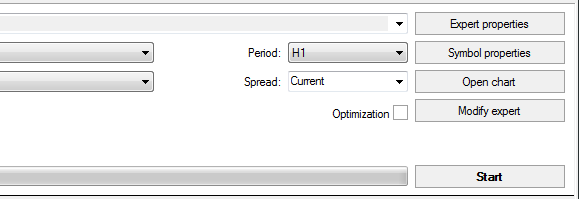
دوره: انتخاب بازه زمانی برای آزمایش EA. تمام بازه های زمانی تا D1 برای آزمایش به جز W1 و MN1 در دسترس هستند. علاوه بر این ، اگر داستان نقل قول را برای بازه زمانی مورد نظر بارگیری نکردید ، نمی توانید آن را آزمایش کنید.
گسترش: شما می توانید هر مقدار را تنظیم کنید یا از پخش فعلی روی جفت استفاده کنید. این کار برای راحتی انجام می شود ؛به عنوان مثال ، گسترش فعلی معمولاً در شب و آخر هفته بیش از حد ارزیابی می شود ، و اگر در آن زمان مشاور را آزمایش می کنید ، منطقی است که گسترش را به صورت دستی تنظیم کنید. اگر گسترش فعلی را انتخاب کرده اید ، نتایج آزمایش بسته به زمان روز و روز هفته ممکن است بسیار متفاوت باشد ، به خصوص هنگام آزمایش در همه کنه ها.
دکمه Modify Expert فقط در صورتی که کد منبع EA را داشته باشید (فایل با پسوند . mq4) در دسترس است. این ویرایشگر کد Advisor را باز می کند که می توانید تغییرات لازم EA را ایجاد کنید.
دکمه Open Chart نمودار را با شاخص های اعمال شده روی آن و معاملات انجام شده توسط EA در طول آزمون باز می کند (می توانید بعد از انجام آزمایش آن را فشار دهید).
دکمه Symbol Properties
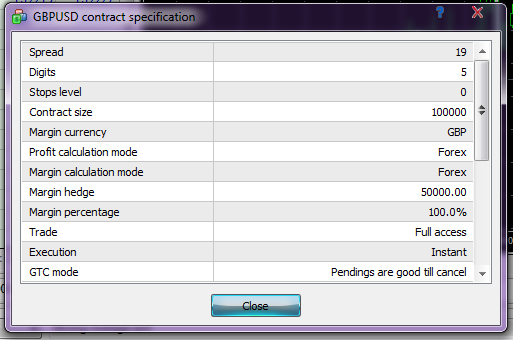
ما نمی توانیم در اینجا هر چیزی را تغییر دهیم. این فقط اطلاعات مرجع در مورد جفت ارز استفاده شده است.
دکمه ویژگی های متخصص
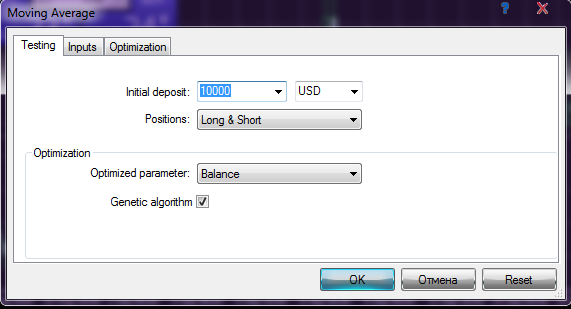
با کلیک بر روی دکمه ، یک پنجره در بالا مشاهده خواهید کرد. در پنجره سه برگه وجود دارد: آزمایش ، ورودی و بهینه سازی.
برگه تست
در اینجا می توانید سپرده مورد استفاده برای آزمایش و ارز سپرده را وارد کنید. همچنین ، در صورت تمایل ، می توانید جهت معاملات را انتخاب کنید ، به عنوان مثال ، به EA اجازه دهید فقط تجارت یا فروش را انجام دهد. تنظیمات بهینه سازی و برگه بهینه سازی در این مقاله در نظر گرفته نمی شود.
برگه ورودی ها
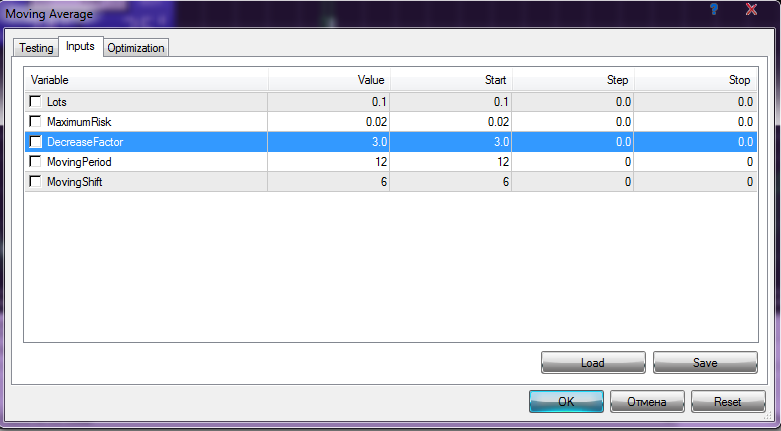
در اینجا همه متغیرهای کنترل و تنظیمات EA وجود دارد. به هر حال ، پنجره مقیاس پذیر است: اگر گوشه پایین سمت راست خود را با ماوس بکشید ، می توانید اندازه آن را افزایش داده یا کاهش دهید. پرونده های پیکربندی با پسوند *. set معمولاً با EAS تهیه می شوند. و معمولاً ، هر جفت با پرونده پیکربندی خاص خود تهیه می شود. برای بارگیری تنظیمات صحیح برای جفت مورد نظر ، روی دکمه بارگیری کلیک کنید و پرونده مورد نظر را انتخاب کنید. معمولاً ، پس از نصب EA در ترمینال ، تنظیمات به نظر نمی رسد در پوشه صحیح باشد. بعد از کلیک بر روی دکمه بارگیری ، ما در پوشه تستر قرار می گیریم (در مورد من ، این C است: کاربران silentspec appdata رومینگ metaquotes terminal fe03be71cd8f4c70e0fdafc997e5 tester). اگر پرونده های لازم در آنجا وجود ندارد ، به پوشه FE03BE71CD8F9E8F4C70E0FDAFC997E5 MQL4 از پیش تنظیم شده بروید. پرونده ها به احتمال زیاد در آنجا هستند. بنابراین ، پرونده پیکربندی مناسب را انتخاب و بارگیری کنید. با بارگیری آن ، باید پارامترهای مدیریت پول را برای EA پیدا کنیم و مقدار 0. 1 ثابت را تعیین کنیم - در این حالت ، هر دلار سود یا ضرر برابر با 1 نقطه قدیمی خواهد بود. من در زیر به شما می گویم ، برای آنچه استفاده می شود.
تست مشاور خبره. نتایج آزمون

اکنون ما آماده آزمایش هستیم. تنظیمات را یک بار دیگر بررسی کرده و روی دکمه شروع کلیک کنید. پس از مدتی ، این آزمایش انجام خواهد شد و ما با یک بوق شبیه به آن که توسط اسباب بازی لاستیکی کودکان با Squeaker ایجاد شده است ، مطلع می شویم.
اکنون ، زمان آن رسیده است که به گوشه پایین سمت چپ تستر نگاه کنیم:
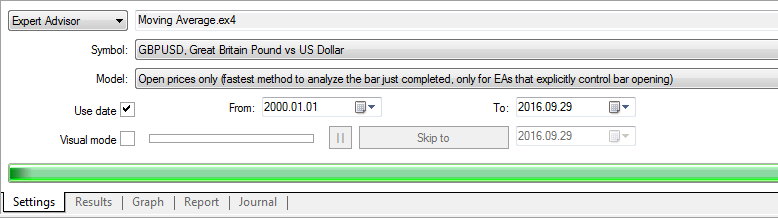
در اینجا می توانیم تنظیمات ، نتایج ، نمودار ، گزارش و زبانه های ژورنال را مشاهده کنیم.
لیستی از تمام معاملات انجام شده توسط EA در طول آزمون در برگه نتایج موجود است.
می توانید منحنی عملکرد EA را در برگه Graph تحسین کنید.
اگر EA هیچ تجارت نکرده است ، باید به برگه ژورنال نگاه کنید. شما توضیحی از هر اتفاقی که در طول آزمون افتاد ، در آن خواهید یافت. EA احتمالاً خطایی دارد. می توانید در بخش کدهای خطا به دنبال تفسیر یک شماره خطا باشید.
کلیه کار آمار EA در دوره زمانی انتخاب شده در برگه گزارش موجود است:

میله های آزمایش: تعداد میله های تاریخ. این عمق تاریخ را که بر اساس آن شبیه سازی انجام شده است نشان می دهد.
Ticks Modeled: مقدار کنه شبیه سازی شده. اندازه توالی مدل شده را نشان می دهد. هر رکورد دنباله حالت یک نوار (OHLCV) در یک زمان خاص است. بسته به بازه زمانی ، روش شبیه سازی و در دسترس بودن داده های تاریخی برای بازه های زمانی کوچکتر در یک نوار ، تعداد متفاوتی از حالت های میله ها را می توان شبیه سازی کرد.
کیفیت مدل سازی: کیفیت شبیه سازی.
Mismatched charts errors : Errors arising in the tick simulation on different timeframes. If there is even one such error, you should delete the entire history from the terminal and download it again. To delete it, click File > Open Data Folder > A window with a folder of the terminal will open > Open the History folder > Select the desired for us type of account (that one you are using at the moment) >ترمینال را ببندید و تمام پرونده ها را با پسوند *. hst حذف کنید. سپس یک بار دیگر نقل قول ها را در بایگانی نقل قول ها بارگیری کنید.
پانل نشان دهنده کیفیت نقل قول ها (معدن سبز است ، بنابراین به عنوان مثال ، من دیگری را در اینترنت پیدا کردم):

رنگ خاکستری نشانگر نقل قول های گمشده است. رنگ قرمز نشانگر نقل قول ها فقط از بازه زمانی فعلی است. رنگ سبز نشان می دهد که نقل قول های دوره های قبلی که در دسترس است ، با رنگ سبز روشن تر نشان دهنده در دسترس بودن نقل قول ها در بازه های زمانی کوچکتر است. با در دسترس بودن بازه زمانی M1 ، این نشانگر مانند من به رنگ سبز روشن خواهد بود.
سپرده اولیه: سپرده ، که در آزمایش استفاده می شد.
گسترش: گسترش ، که در آزمایش استفاده شده است.
سود ناخالص: چقدر در طول تجارت EA به دست آمده است.
ضرر ناخالص: چقدر در طول تجارت EA از دست رفته است.
سود خالص کل: این سود است که در دوره از پیش تعیین شده توسط EA به دست آمده است. اگر آزمون با 0. 1 قطعه انجام شود ، این سود در ارز سپرده برابر با تعداد امتیازات قدیمی است. در مورد تمام پارامترهای دیگر که در ارز مشخص شده است نیز همین مسئله صادق است. سود خالص کل = سود ناخالص - ضرر ناخالص.
عامل سود: سودآوری نسبت سود ناخالص و ضرر ناخالص را نشان می دهد. این توسط فرمول محاسبه می شود: فاکتور سود = سود ناخالص / ضرر ناخالص.
انتظار ریاضی سود: انتظار ریاضی سود.
کشش مطلق: این تفاوت بین سپرده اولیه و حداقل مقدار تعادل در فرآیند آزمایش است.
حداکثر پیش بینی: این حداکثر تفاوت بین یکی از بالاترین قله های نمودار تعادل و پایین ترین قله های زیر است.
شکل زیر تعداد مراحل اصلی حداکثر تغییر در فرآیند آزمایش را نشان می دهد. مقدار نهایی حداکثر کاهش با فلش های ضخیم مشخص شده است.
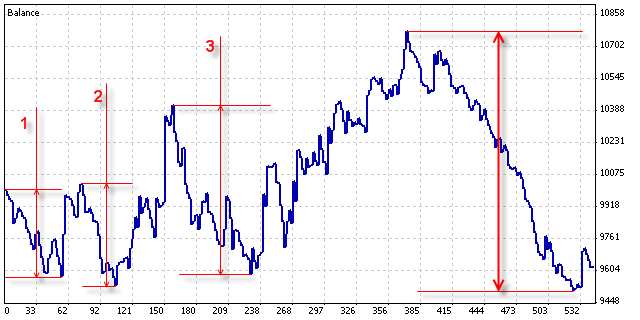
کاهش نسبی نسبت بین حداکثر کاهش و مقدار بالاترین قله مربوطه را نشان می دهد.
من فکر می کنم بقیه داده های آزمون ، مانند متوسط تجارت سودآور ، حداکثر تعداد خسارات متوالی و غیره کاملاً واضح هستند و در اینجا نیازی به توضیحی ندارند.
اگر با دکمه سمت راست ماوس روی گزارش کلیک کنید ، می توانید گزارش را به عنوان یک فایل HTML ذخیره کنید:
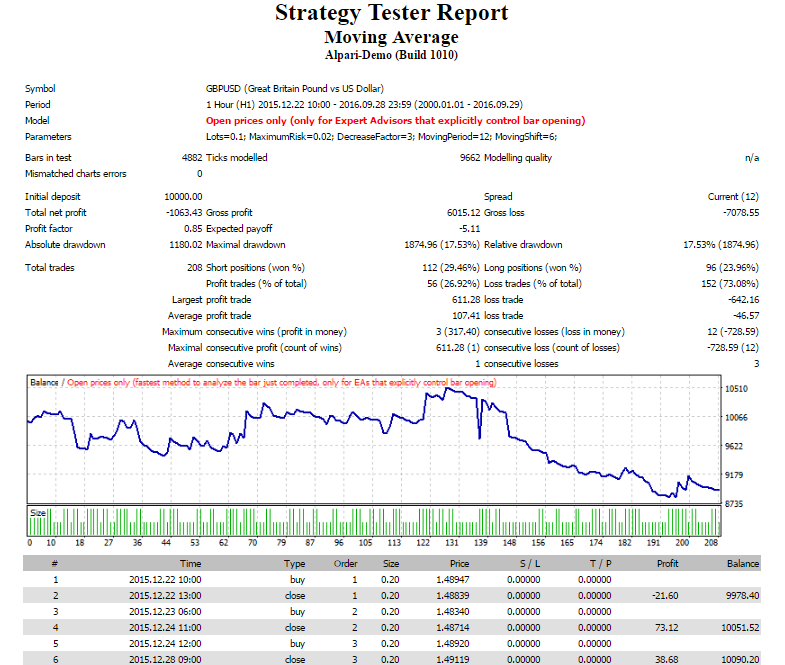
داده های گزارش اصلی در مورد شرایط آزمایش - یک دوره ، یک جفت ارز ، یک مدل آزمایش ، پارامترهای EA و غیره - در بالا ارائه شده است. داده های آمار آزمایش و نمودار منحنی عملکرد در زیر ارائه شده است. و سپس ، لیستی از کلیه معاملات تکمیل شده ارائه شده به عنوان جدول وجود دارد.
حالت تجسم

این حالت امکان دیدن به معنای واقعی کلمه در حالت شتاب را فراهم می کند که چگونه EA در گذشته در تغییرات نقل قول هایی که انجام شده است ، کار می کند. به عنوان مثال ، اگر سیگنال های ورود و خروج EA بر اساس سیگنال های یک نشانگر خاص باشد ، می توانید نشانگر مورد نظر را در نمودار تجسم تنظیم کنید و سپس باز و بسته شدن معاملات حتی بیشتر مشهود خواهد بود.
به عبارت دیگر ، تجسم به درک و احساس منطق الگوریتم EA کمک می کند ، زیرا همه چیز قبل از چشمان شما اتفاق می افتد.
علاوه بر این ، از تجسم نیز استفاده می شود که شخصی بخواهد ماهیت منشأ عبور EA را از طریق یک سایت خاص ببیند (حرکت شروع یک خط ضرر یا برعکس ، سودآورترین دوره).
با محاکمه اجرای ربات در حالت تجسم ، می توانید درک کنید که چگونه کار می کند و می دانید که در آینده از آن چه انتظاری دارید. این یک ابزار بسیار مفید است ، به خصوص برای توسعه دهندگان EAS.
نتیجه

عملکرد اصلی تستر استراتژی در Metatrader 4 و ویژگی های بارگیری در این مقاله مورد بررسی قرار گرفت. ما همچنین با نتایج آزمایش EA و حالت تجسم آزمایش آشنا شدیم. می خواهم توجه داشته باشم که این فقط اصول کار با مشاوران است. روش تست مشاور مورد بحث در مقاله برای مشاوران در بازه های زمانی H1 و بالاتر مناسب است. برای پوست سر که در دوره های کوچکتر کار می کنند ، این روش تست از نظر مناسب مناسب است و عمدتاً ماهیت آموزنده ای دارد. اگر می خواهید با کمک مشاوران بسازید ، باید به بهینه سازی آنها نیز تسلط داشته باشید. همچنین دریافت دانش عمیق تر از آزمایش و بهینه سازی EAS با کیفیت مدل سازی بالاتر ، که متأسفانه در نسخه استاندارد ترمینال قابل دسترسی نیست ، مفید است.
شما همچنین ممکن است دوست داشته باشید

به اشتراک گذاشتن فقط عادلانه است.
ویدیو های آموزشی فارکس...
ما را در سایت ویدیو های آموزشی فارکس دنبال می کنید
برچسب :
نویسنده : محبوب امانی
بازدید : 31
پيوندهای روزانه
خبرنامه
